在 Chrome 中手動安裝 Sumi
Beta 版直接下載安裝:四個步驟,約一分鐘——不用帳號。
約 510 KB。更新需重新下載——請回來取得新版本。
- 1
下載並解壓縮
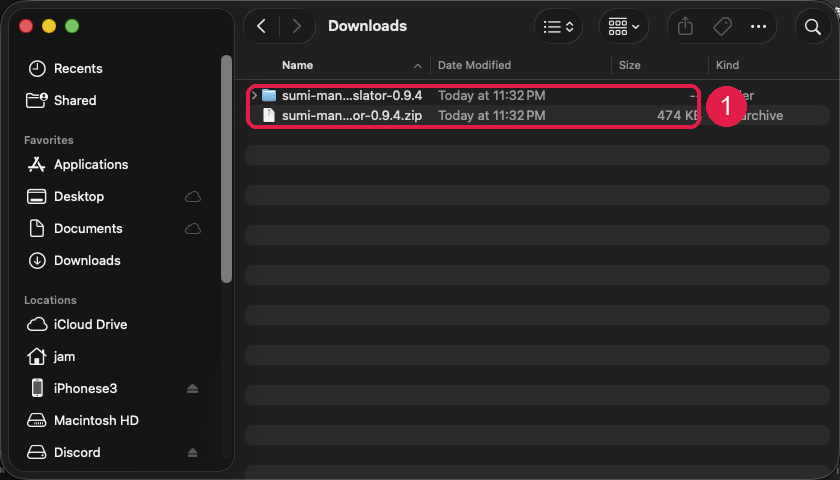
下載上面的 .zip,在「下載」資料夾裡按兩下它,會得到名為 sumi-manga-translator-0.9.19 的資料夾。
請把這個資料夾留在原處——Chrome 從它載入擴充功能,刪除資料夾會讓擴充功能失效。
Windows 上請對 .zip 按右鍵選擇「全部解壓縮…」——直接在壓縮檔視窗裡載入是無效的。
- 2
開啟開發人員模式
開新分頁,前往
chrome://extensions然後開啟右上角的「開發人員模式」(1)。出現新的按鈕列後,點選「載入未封裝項目」(2)。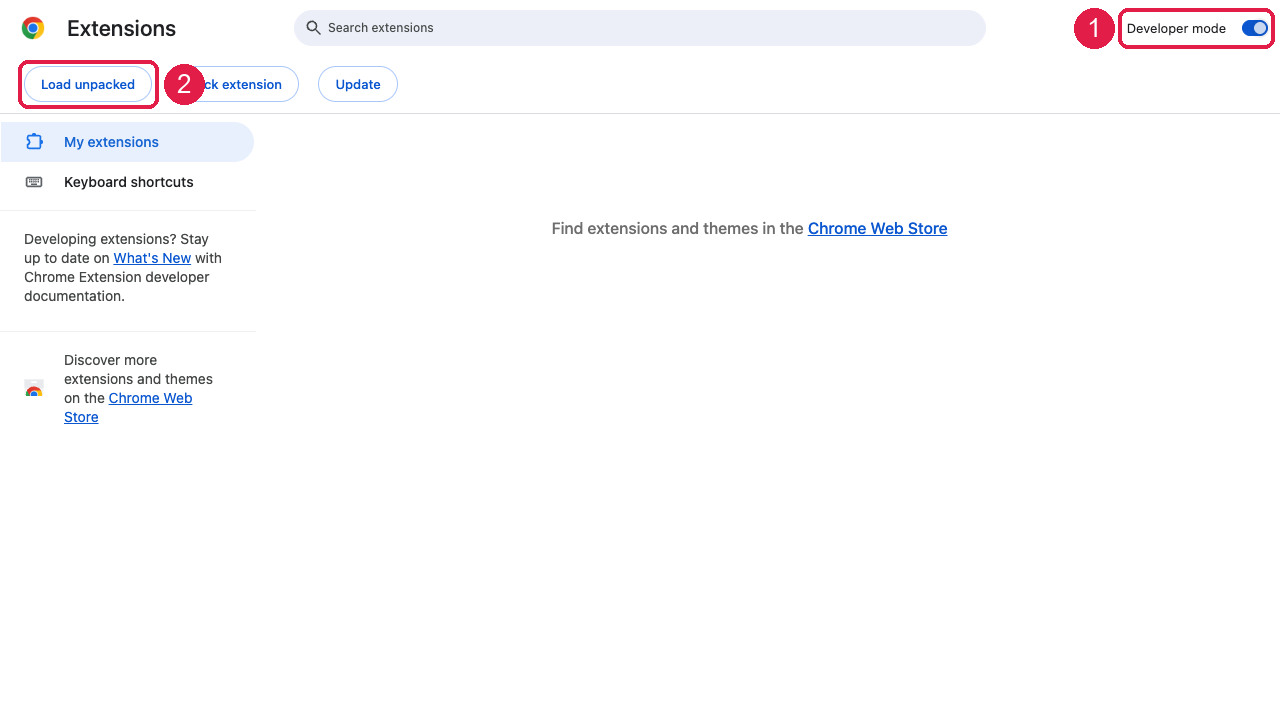
- 3
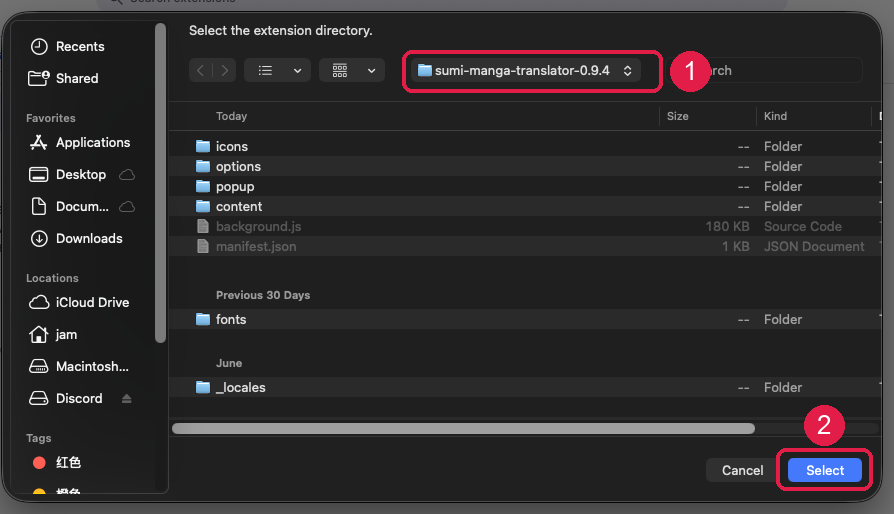
選擇解壓縮出的資料夾
在檔案選取視窗中,選取第 1 步解壓縮出的 sumi-manga-translator-0.9.19 資料夾(1),點選「選擇」(2)。注意選的是資料夾本身,不是 .zip。
- 4
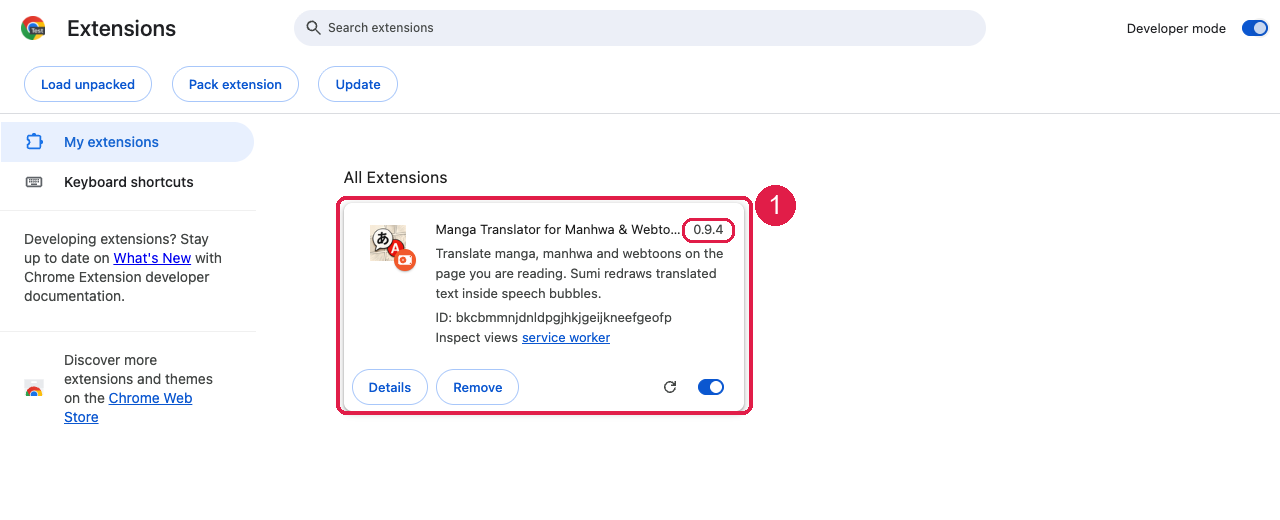
完成——核對版本號
Sumi 卡片出現,版本號為 0.9.19,開關處於開啟狀態。打開任一漫畫頁面,熟悉的 Sumi 控制項就回來了。
小提醒:點選 Chrome 工具列的拼圖圖示,把 Sumi 固定住,按鈕就一直可見。
- 5
為你的漫畫網站開啟自動翻譯
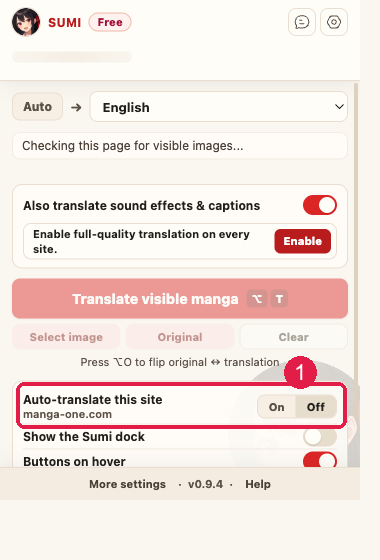
打開你常看的漫畫網站,點選 Sumi 圖示,把「本站自動翻譯」切到 On(1)。之後在這個網站打開的每一頁都會自動翻譯——不開的話,每頁都要手動點一次翻譯。
- 6
Chrome 詢問時點「允許」
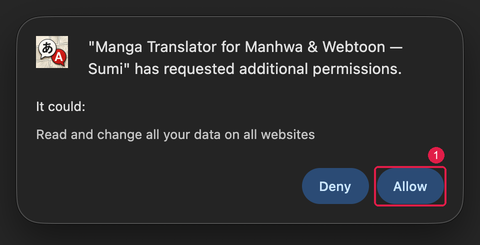
第一次開啟自動翻譯時,Chrome 會跳出這樣的授權視窗。點 Allow / 允許(1)。
彈出視窗裡「讀取並變更您在所有網站上的資料」是 Chrome 對這類權限的標準說法。Sumi 只在你開啟過的網站上運作,絕不蒐集你的瀏覽紀錄。
你可能想知道
重啟後 Chrome 詢問「開發人員模式擴充功能」+
對手動安裝的擴充功能,Chrome 會定期提醒一次。選擇保留即可——沒有任何問題。
我的帳號或餘額會不見嗎?+
不會。你的方案和餘額保存在伺服器上的 Sumi 帳號裡。擴充功能重新連接一次帳號,一切如舊。
商店版更新通過後怎麼辦?+
安裝商店版,然後在 chrome://extensions 移除這個手動版(卡片上的「移除」),避免出現兩份。之後商店會恢復自動更新。
手動安裝安全嗎?+
這就是我們提交給 Chrome 線上應用程式商店的同一份經過測試的套件,逐位元組一致。手動載入只是跳過商店的發布流程,沒有跳過我們的測試。