iPhone 與 iPad 的 Safari 延伸功能

不離開 Safari,也能翻譯漫畫。

Safari 延伸功能是 Sumi App 的一部分。在你正在閱讀的漫畫頁面上打開它,Sumi 就會直接翻譯頁面中的圖片。

Download on the App Store
ぁAdemo.mangasumi.com
iPhone 上使用 Sumi App 翻譯後的漫畫頁面

不需要網站帳號

Safari 從 Sumi App 取得你的身分。不必在 mangasumi.com 註冊或登入。

使用你的 Sumi App 頁數

Safari 使用的就是你在 iPhone 或 iPad 的 Sumi App 中查看和管理的同一份頁數餘額。

與 Chrome 分開

Chrome 和線上翻譯器走的是你的 mangasumi.com 帳號。兩邊都不會與 Sumi App 相互轉移。

只需設定一次

在 Safari 中啟用 Sumi。

Apple 預設關閉 Safari 延伸功能。跟著這五張截圖設定一次,以後一直可用。
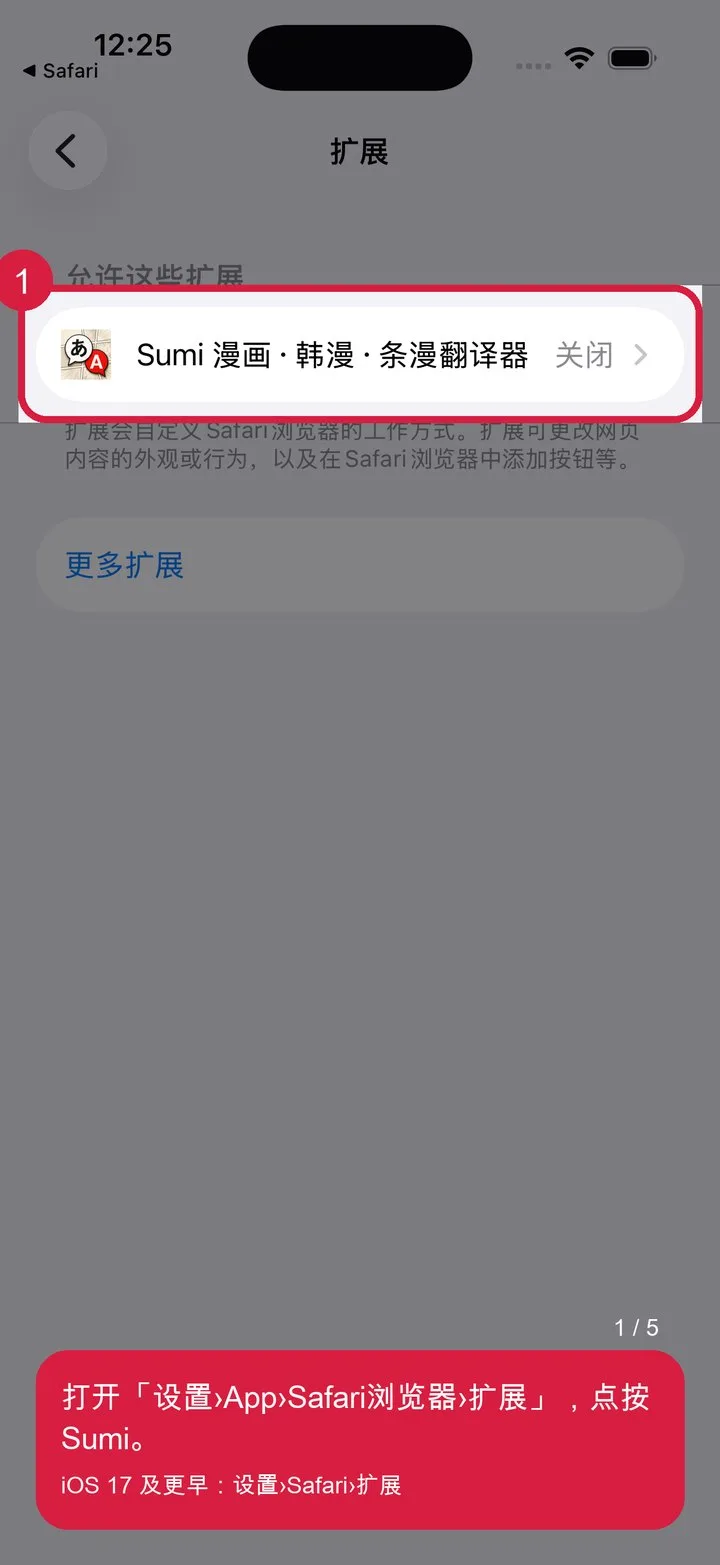
在「設定」中找到 Sumi
1在「設定」中找到 Sumi
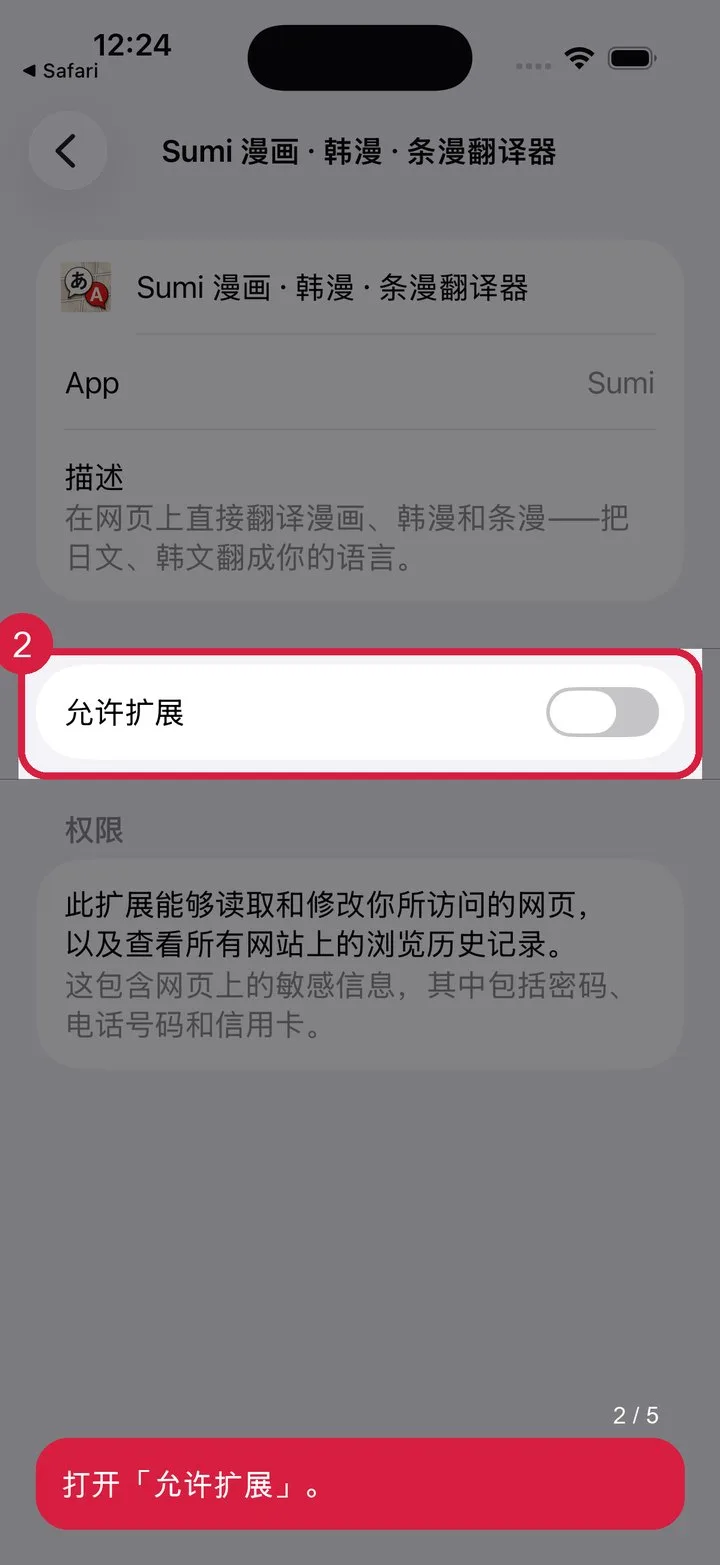
開啟「允許延伸功能」
2開啟「允許延伸功能」
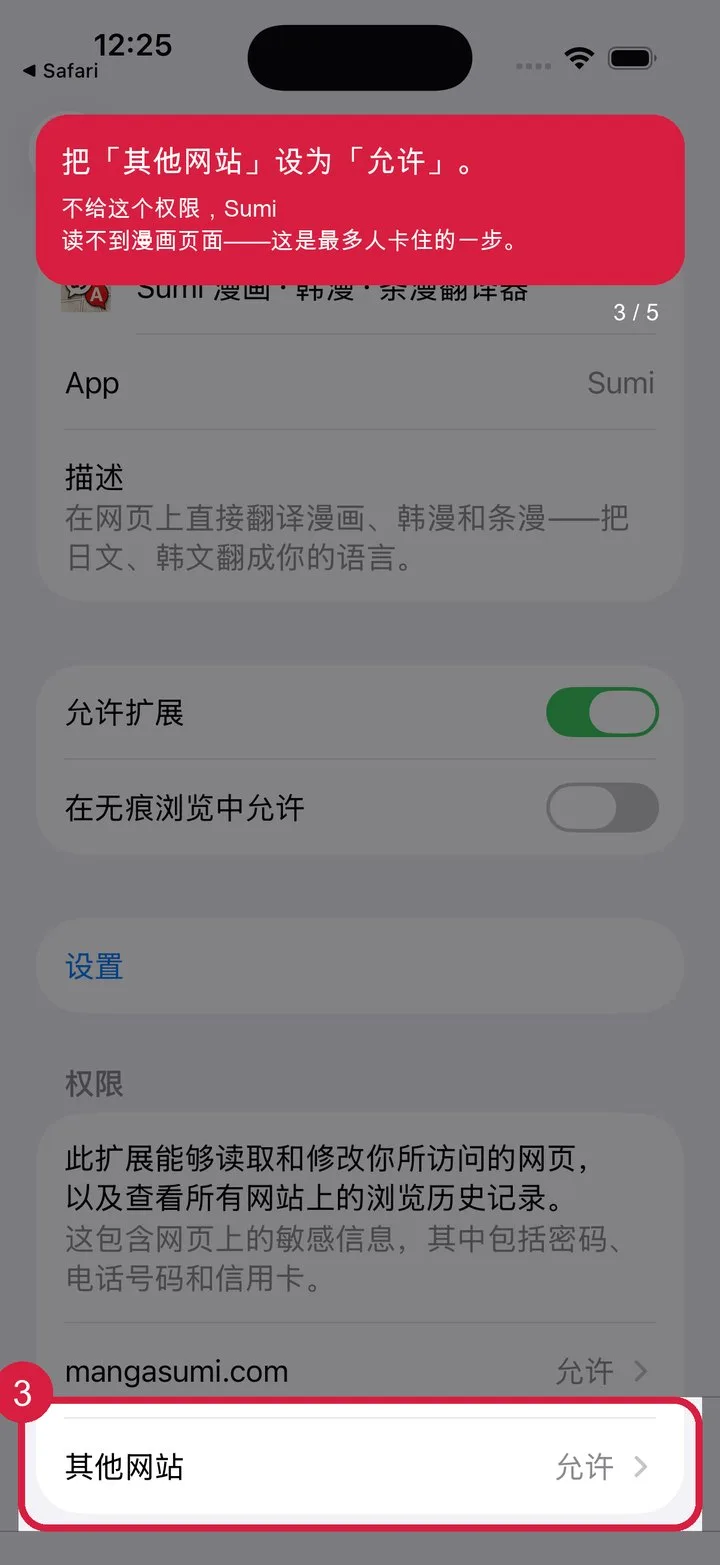
把「其他網站」設為「允許」
3把「其他網站」設為「允許」
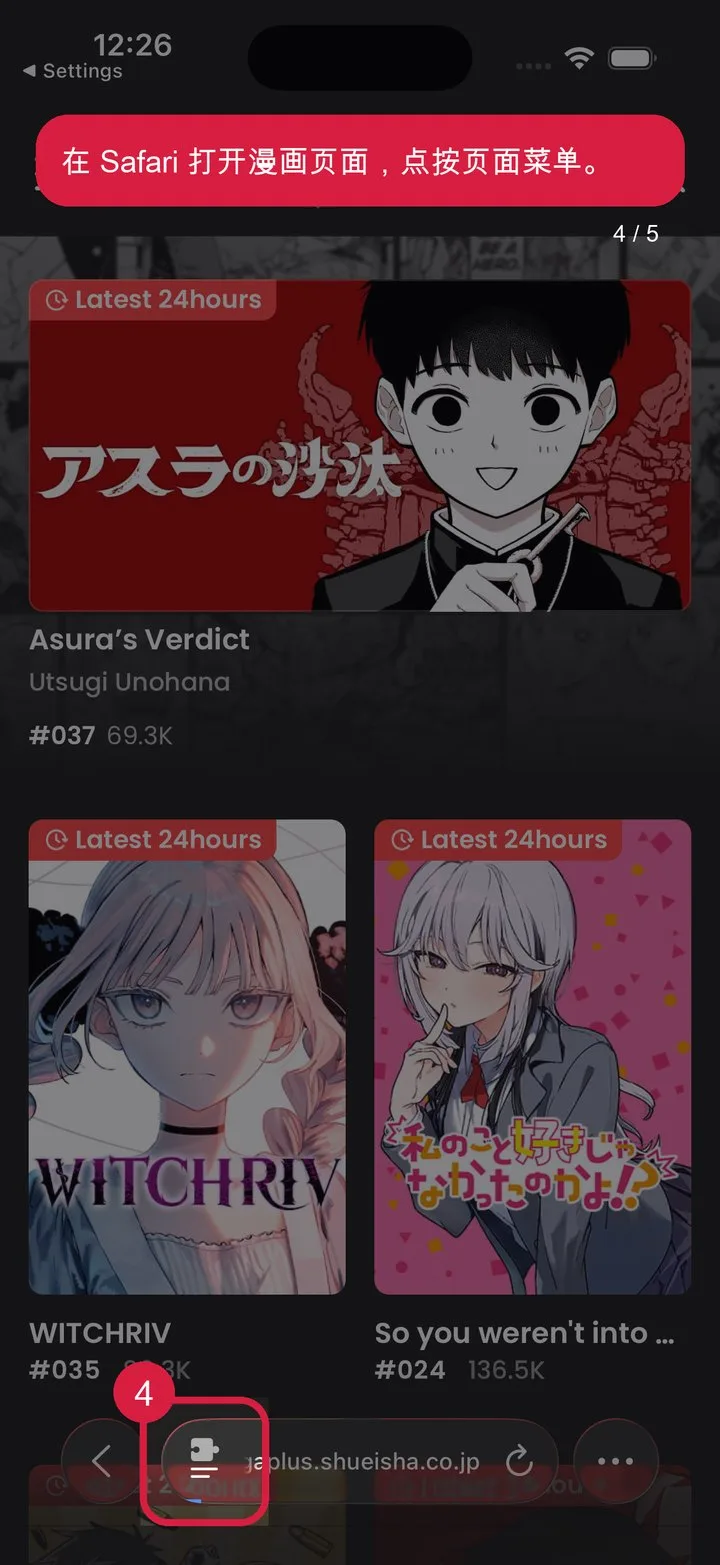
打開漫畫頁,點一下網址列的頁面選單
4打開漫畫頁,點一下網址列的頁面選單
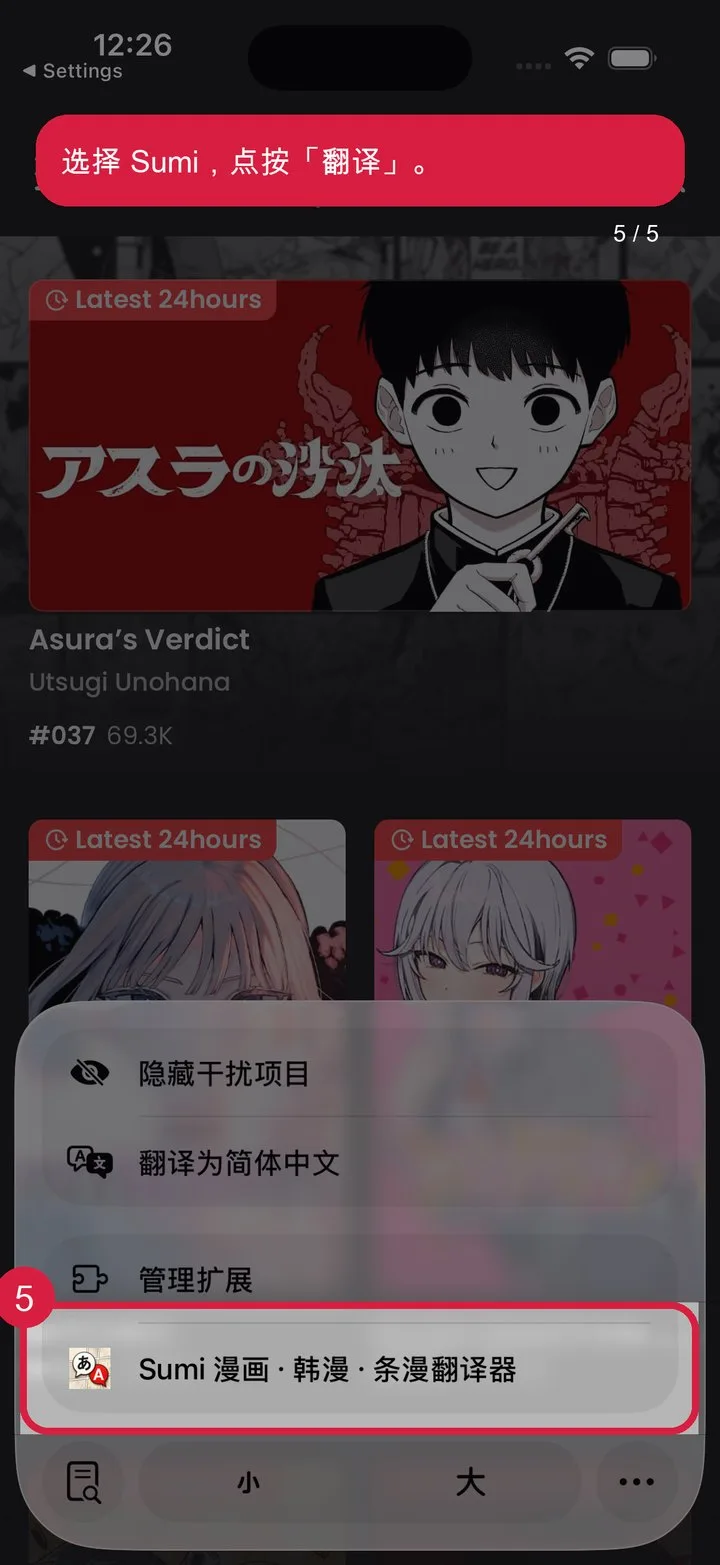
選擇 Sumi,點一下「翻譯」
5選擇 Sumi,點一下「翻譯」

還沒有安裝 Sumi?

Download on the App Store
兩種瀏覽器產品

選擇屬於這個瀏覽器的餘額。

Safari 和 Chrome 擴充功能看起來相似,但它們的帳號和頁數餘額是刻意分開的。

iPhone 與 iPad 上的 Safari

  • Sumi App 身分
  • Sumi App 頁數餘額
  • 打開 Sumi 管理頁數

電腦版 Chrome

  • mangasumi.com 帳號
  • 與線上翻譯器共用
  • 在 mangasumi.com 登入

已經安裝 Sumi?點一下即可完成設定。

打開 Sumi,然後按照 App 內的 Safari 延伸功能指南操作。