Sumi manuell in Chrome installieren
Unser Beta-Build als Direkt-Download. Vier Schritte, etwa eine Minute — ohne Konto installierbar.
Etwa 510 KB. Updates per erneutem Download — für neue Versionen wieder vorbeischauen.
- 1
Herunterladen und entpacken
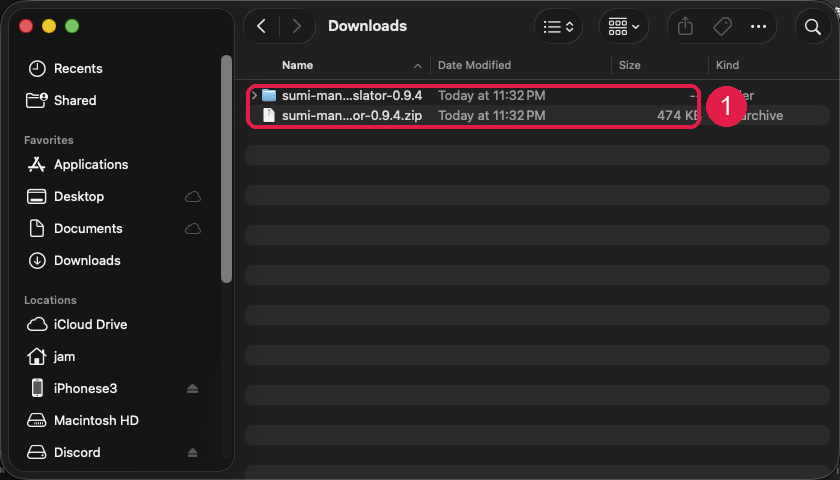
Lade die .zip oben herunter und doppelklicke sie im Downloads-Ordner. Du erhältst einen Ordner namens sumi-manga-translator-0.9.19.
Lass den Ordner, wo er ist — Chrome lädt die Erweiterung daraus; wird er gelöscht, ist die Erweiterung deaktiviert.
Unter Windows: Rechtsklick auf die .zip → „Alle extrahieren…“ — Laden aus dem Zip-Fenster heraus funktioniert nicht.
- 2
Entwicklermodus einschalten
Öffne einen neuen Tab und gehe zu
chrome://extensionsAktiviere dann oben rechts den „Entwicklermodus“ (1). Eine neue Buttonreihe erscheint — klicke „Entpackte Erweiterung laden“ (2).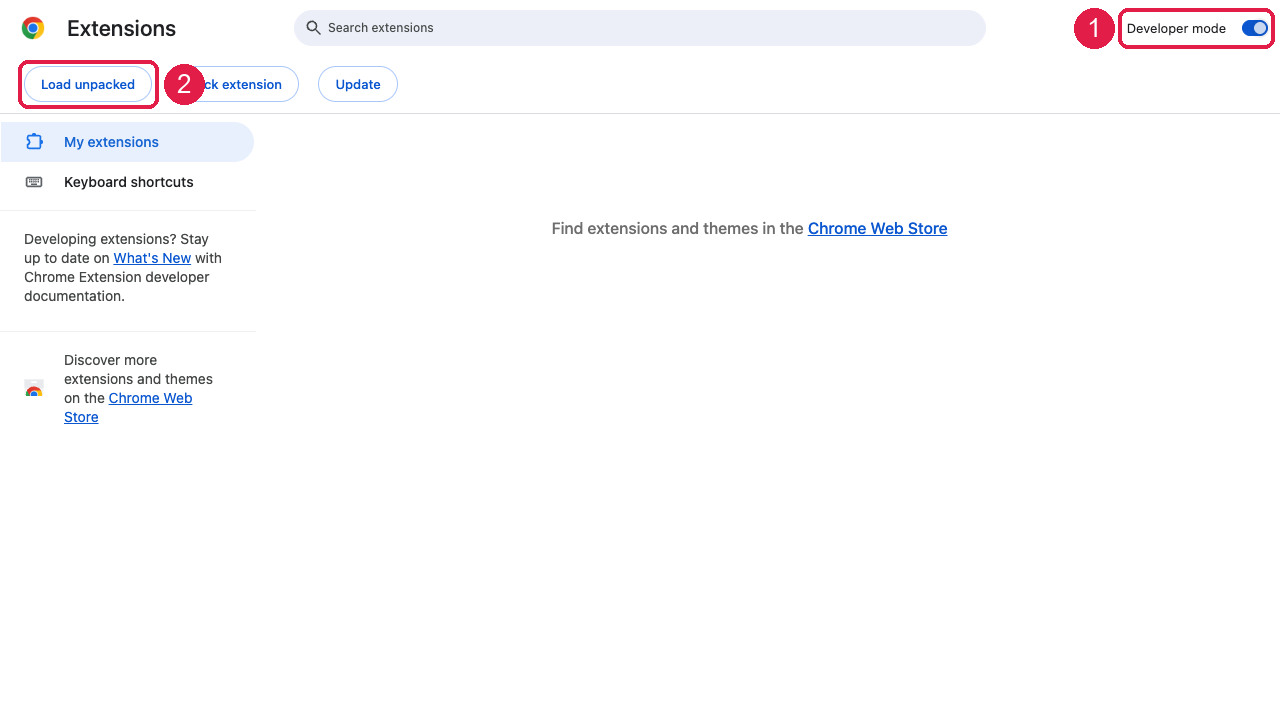
- 3
Den entpackten Ordner auswählen
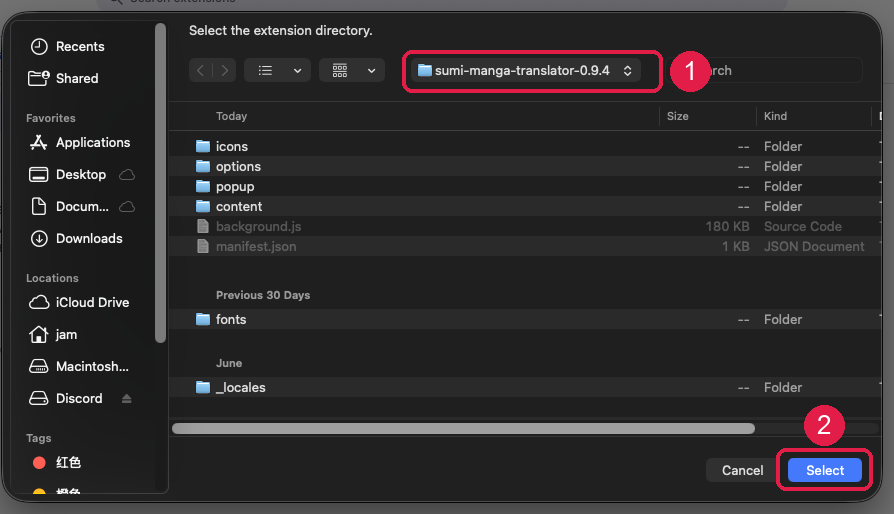
Wähle im Dateidialog den in Schritt 1 entpackten Ordner sumi-manga-translator-0.9.19 (1) und drücke Auswählen (2). Den Ordner selbst — nicht die .zip.
- 4
Fertig — Version prüfen
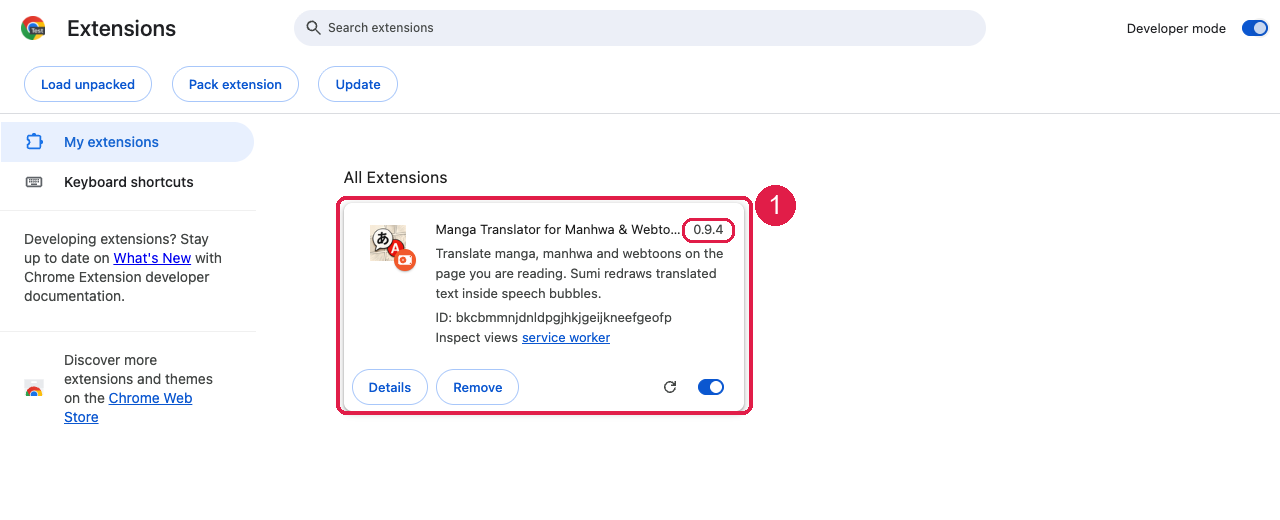
Die Sumi-Karte erscheint mit Version 0.9.19 und aktivem Schalter. Öffne eine beliebige Manga-Seite — die vertrauten Sumi-Bedienelemente sind zurück.
Tipp: Klicke das Puzzle-Symbol in der Chrome-Leiste und hefte Sumi an, damit der Button sichtbar bleibt.
- 5
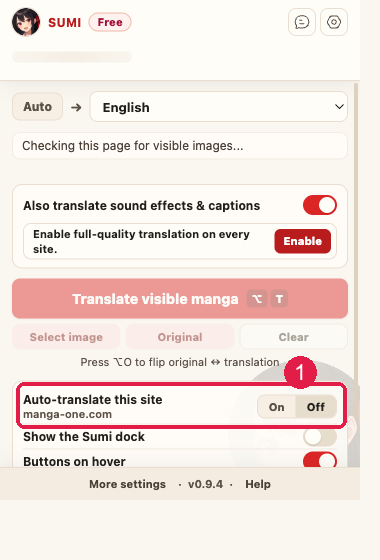
Auto-Übersetzung für deine Manga-Seite einschalten
Öffne die Seite, auf der du liest, klicke das Sumi-Symbol und stelle „Diese Seite automatisch übersetzen“ auf On (1). Ab dann übersetzt sich dort jede Seite von selbst — sonst müsstest du auf jeder Seite Übersetzen anklicken.
- 6
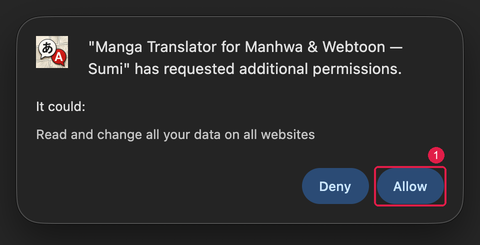
Zugriff erlauben, wenn Chrome fragt
Beim ersten Einschalten fragt Chrome mit einem Dialog wie diesem nach der Berechtigung. Klicke Zulassen (1).
Die Formulierung — „alle deine Daten auf allen Websites lesen und ändern“ — ist Chromes Standardtext für diese Berechtigung. Sumi handelt nur auf den Seiten, die du eingeschaltet hast, und sammelt nie deinen Browserverlauf.
Gut zu wissen
Chrome fragt nach einem Neustart nach „Entwicklermodus-Erweiterungen“+
Chrome erinnert regelmäßig daran, dass eine manuell installierte Erweiterung vorhanden ist. Behalten wählen — alles ist in Ordnung.
Verliere ich Konto oder Guthaben?+
Nein. Plan und Guthaben liegen in deinem Sumi-Konto auf dem Server. Die Erweiterung einmal verbinden, und alles ist wieder da.
Was passiert, wenn das Store-Update freigegeben ist?+
Installiere die Store-Version und entferne dann diese manuelle unter chrome://extensions („Entfernen“ auf der Karte), damit es keine zwei Kopien gibt. Danach laufen Store-Updates wieder automatisch.
Ist eine manuelle Installation sicher?+
Es ist Byte für Byte dasselbe geprüfte Paket, das wir an den Chrome Web Store liefern. Manuelles Laden überspringt nur die Store-Verteilung, nicht unsere Tests.