Anmeldung über Sumi
Safari nutzt das Konto, mit dem du in der Sumi-App angemeldet bist. In Safari selbst gibt es keine separate Anmeldung.
Die Safari-Erweiterung ist Teil der Sumi-App. Öffne sie auf der Manga-Seite, die du gerade liest, und Sumi übersetzt die Bilder direkt an Ort und Stelle.


Safari nutzt das Konto, mit dem du in der Sumi-App angemeldet bist. In Safari selbst gibt es keine separate Anmeldung.
Safari verbraucht dieselben Seiten und dasselbe Abo wie die App, die Website und die Chrome-Erweiterung.
Ein Abo über die Website, den App Store oder Google Play gilt auch in Safari.
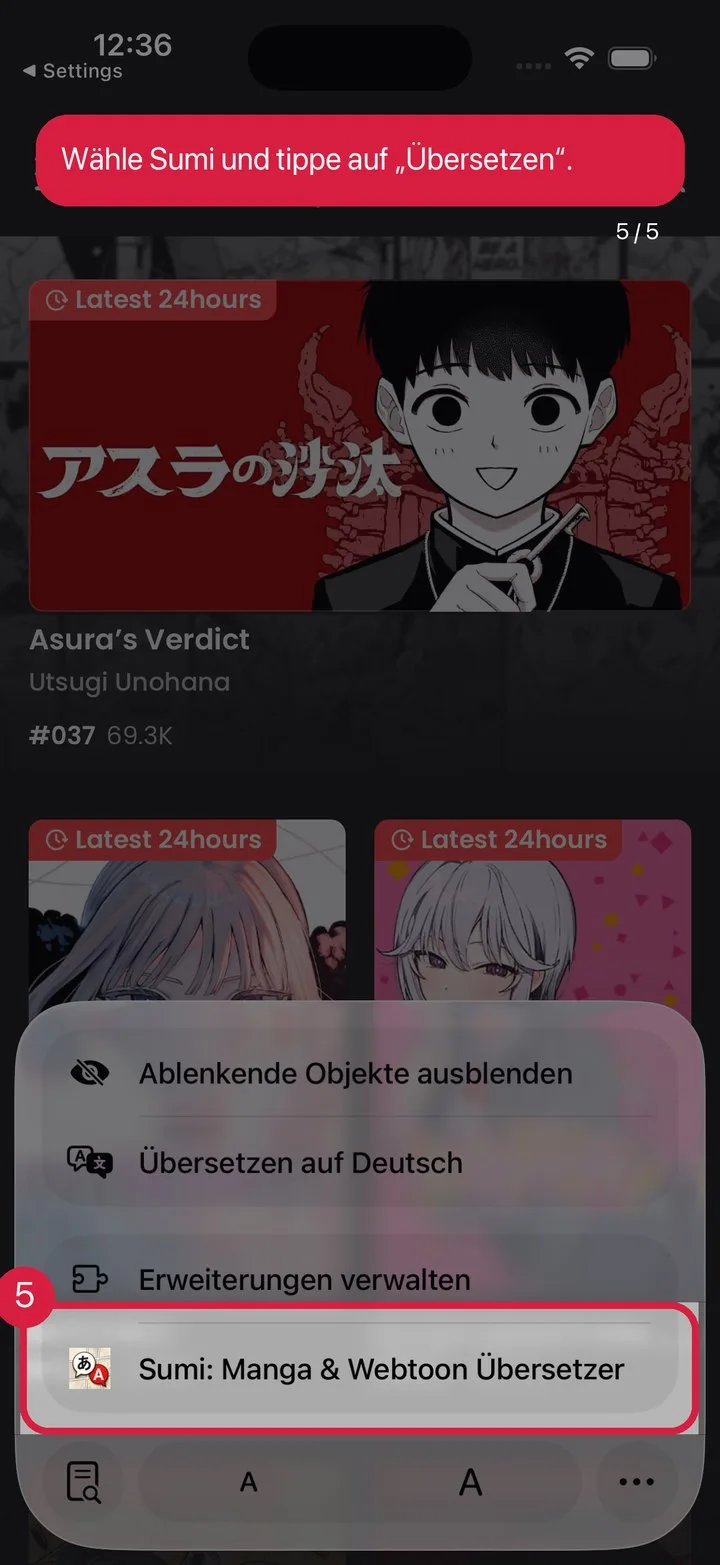
Apple liefert Safari-Erweiterungen deaktiviert aus. Einmal diese fünf Screens durchgehen – fertig.
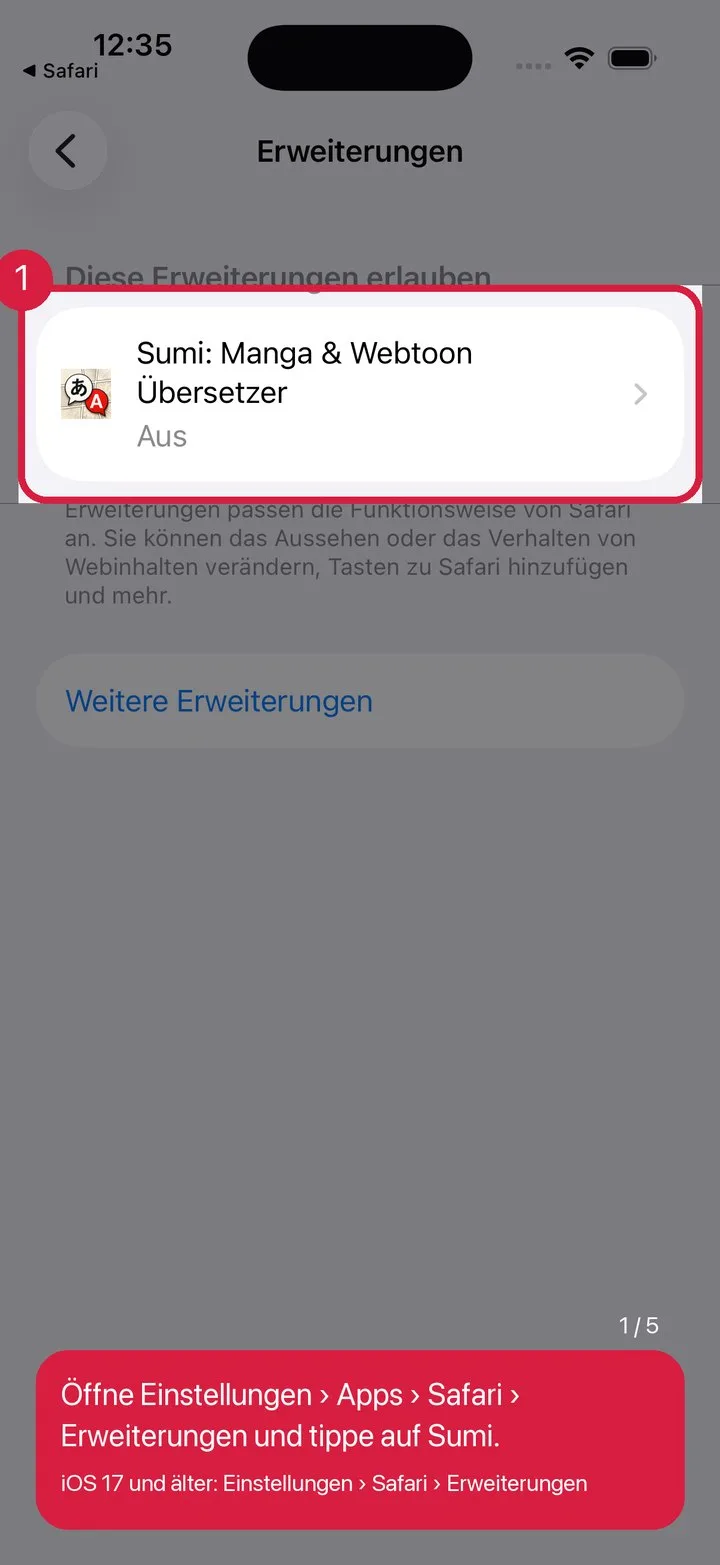
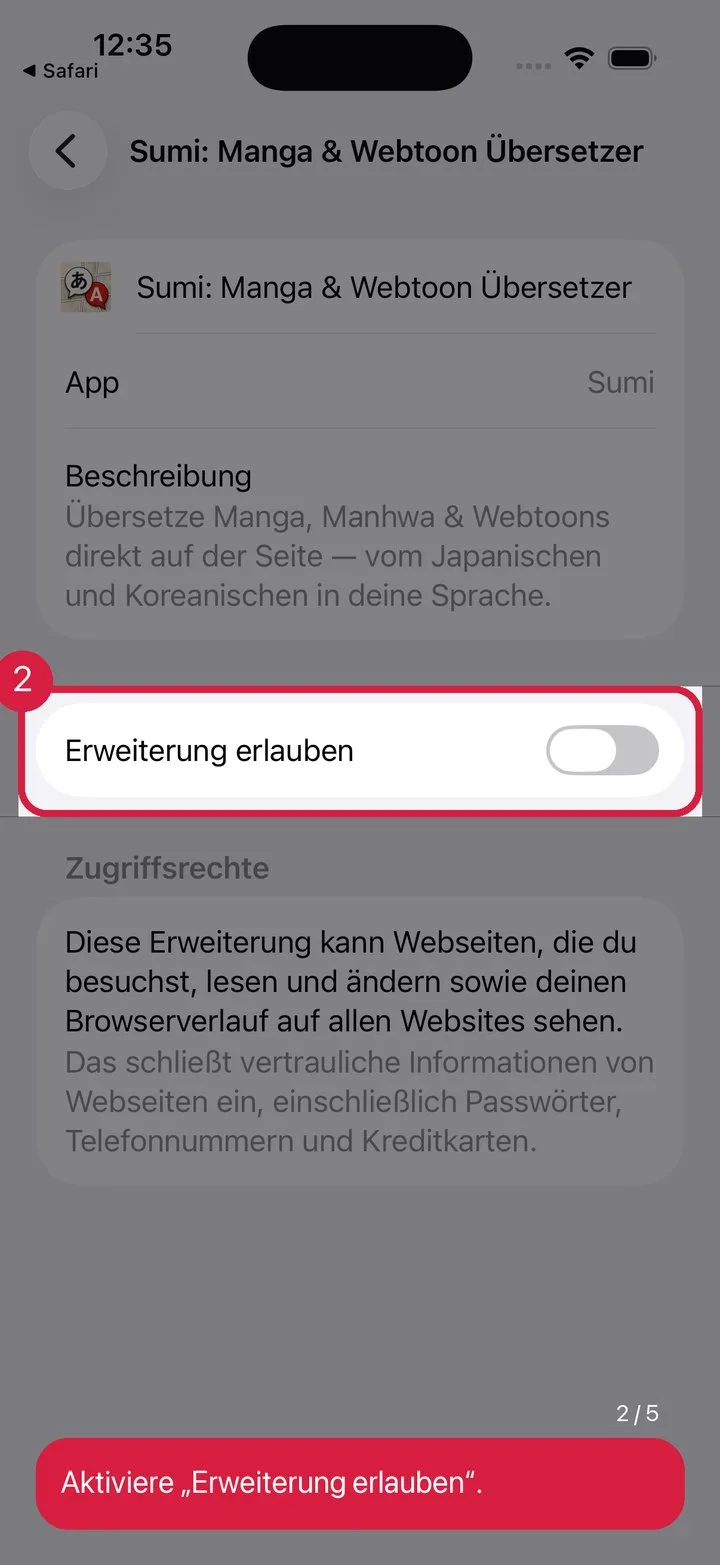
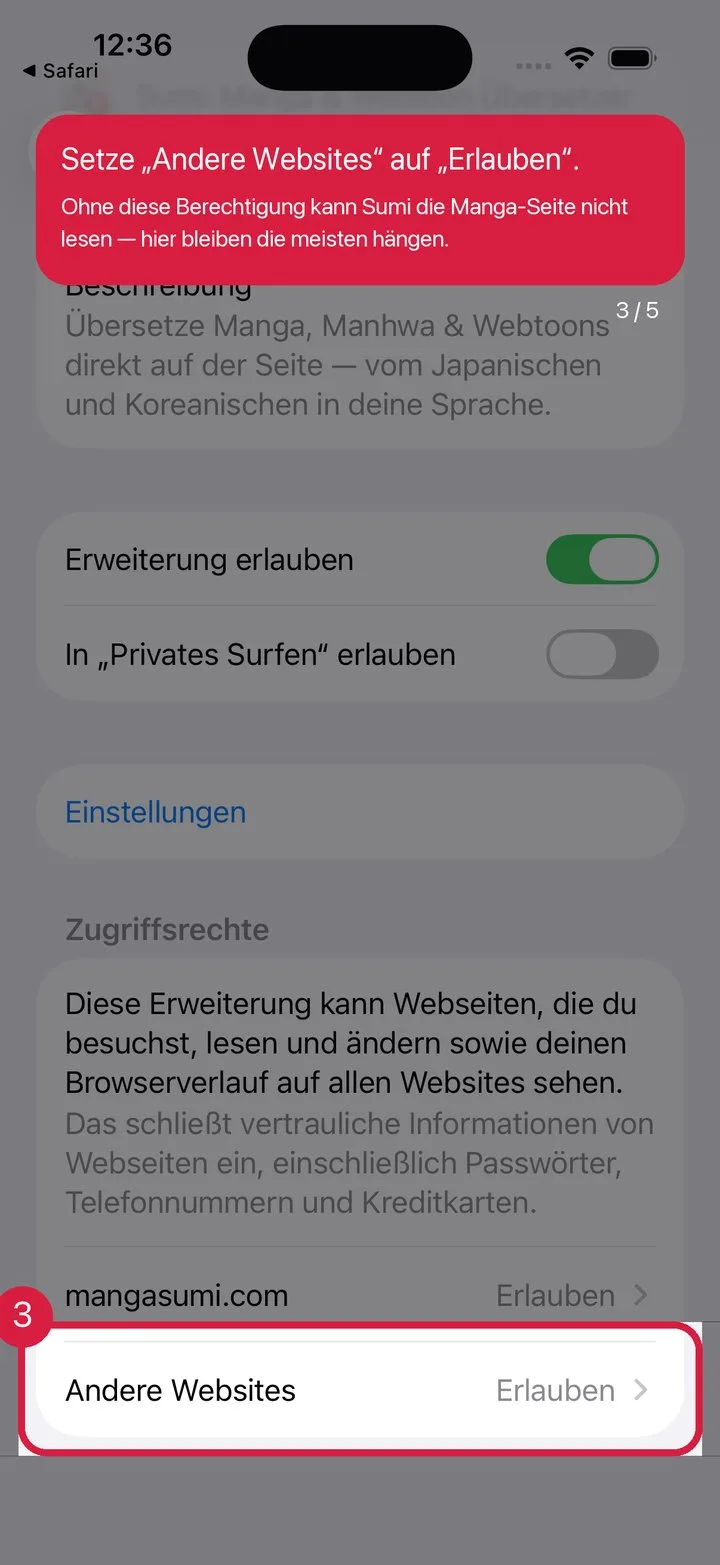
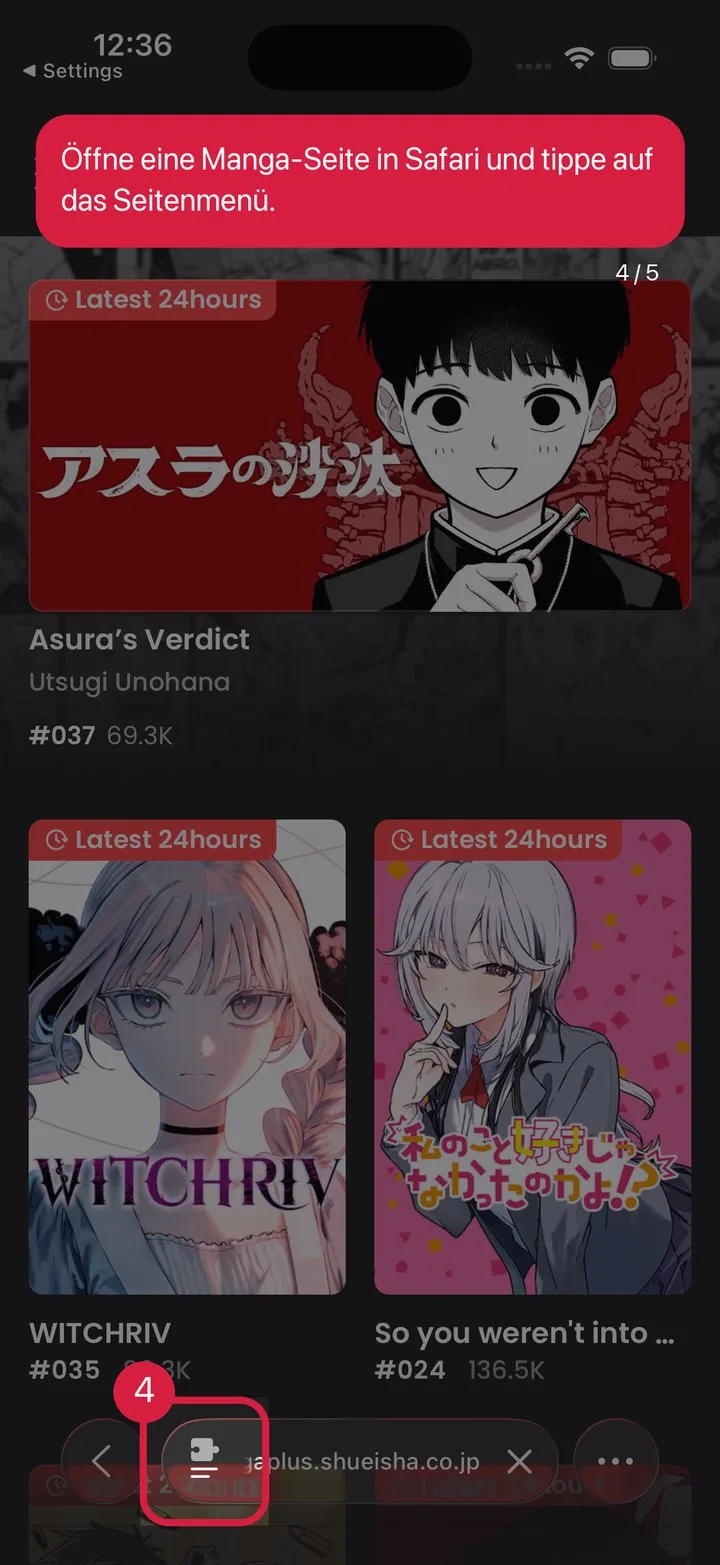
Du hast Sumi noch nicht?
Die Anmeldung läuft an unterschiedlichen Stellen, aber es ist dasselbe Konto — dasselbe Abo und dieselben Seiten.
Öffne Sumi und folge dann der Anleitung für die Safari-Erweiterung in der App.