Sumi’yi Chrome’a elle kurun
Beta derlememiz, doğrudan indirme olarak. Dört adım, yaklaşık bir dakika — kurmak için hesap gerekmez.
Yaklaşık 510 KB. Yeniden indirerek güncellenir — yeni sürümler için uğrayın.
- 1
İndirin ve arşivden çıkarın
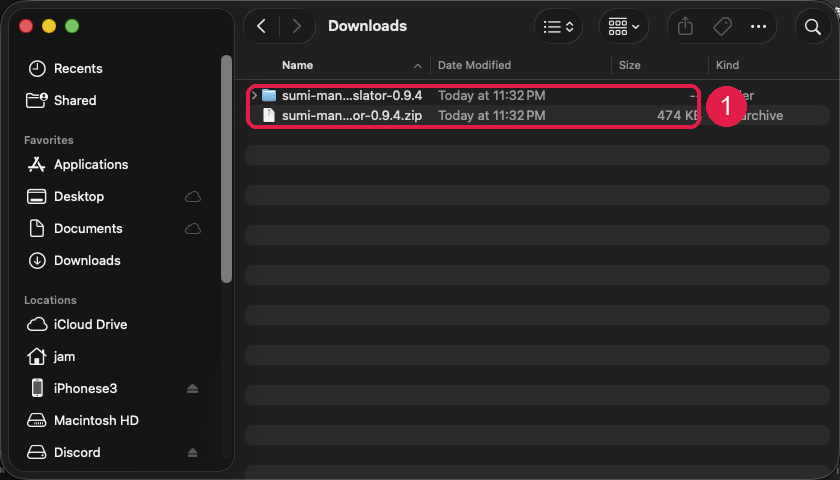
Yukarıdaki .zip’i indirin, sonra İndirilenler klasörünüzde çift tıklayın. sumi-manga-translator-0.9.19 adında bir klasör elde edersiniz.
O klasörü olduğu yerde bırakın — Chrome eklentiyi oradan yükler, dolayısıyla klasörü silmek eklentiyi devre dışı bırakır.
Windows’ta .zip’e sağ tıklayıp “Tümünü Ayıkla…”yı seçin — zip penceresinin içinden yüklemek işe yaramaz.
- 2
Geliştirici modunu açın
Yeni bir sekme açın ve şuraya gidin:
chrome://extensionsardından sağ üst köşedeki “Geliştirici modu”nu açın (1). Yeni bir düğme sırası belirir — “Paketlenmemiş öğe yükle”ye tıklayın (2).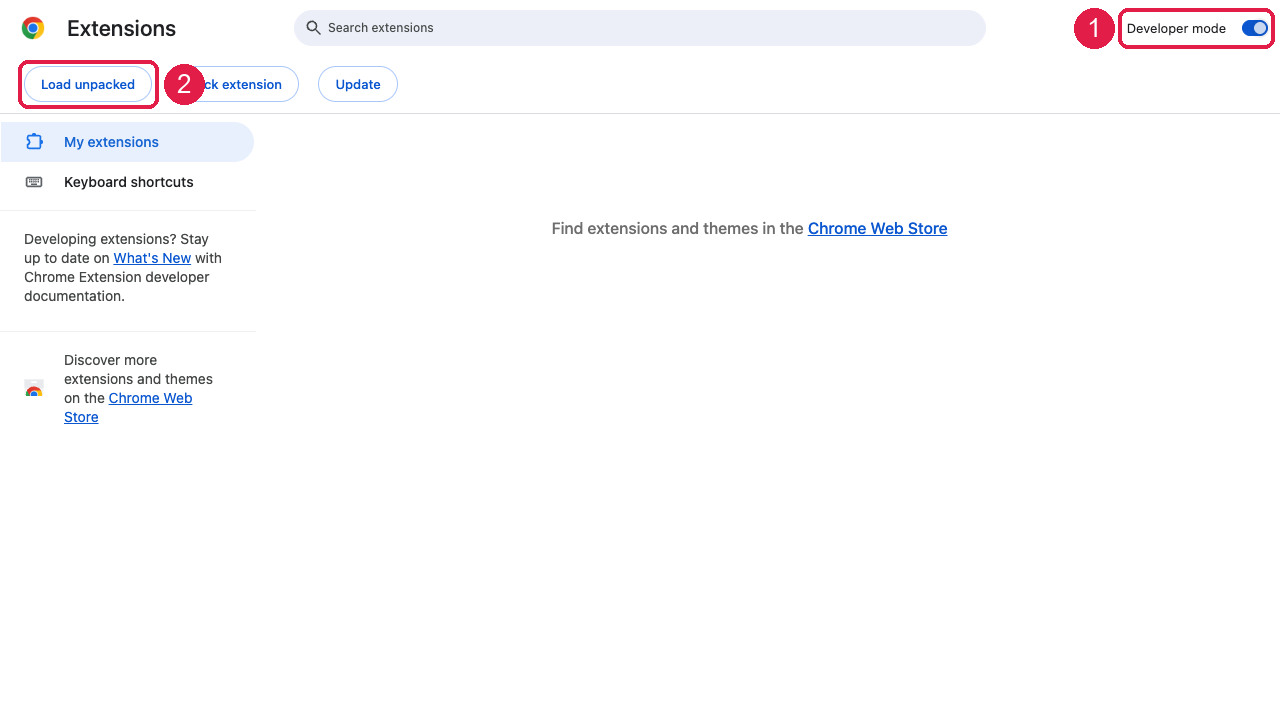
- 3
Arşivden çıkardığınız klasörü seçin
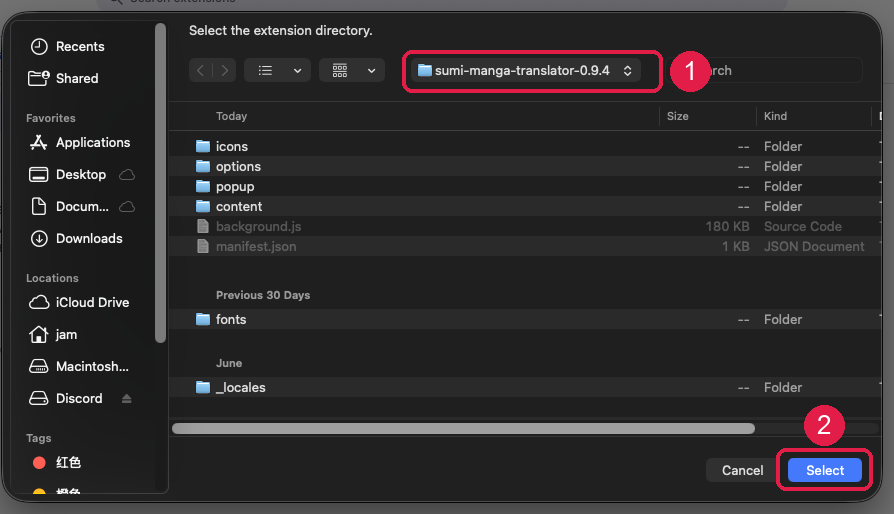
Dosya penceresinde, 1. adımda çıkardığınız sumi-manga-translator-0.9.19 klasörünü seçin (1), sonra Seç’e basın (2). .zip’i değil, klasörün kendisini seçin.
- 4
Bitti — sürümü kontrol edin
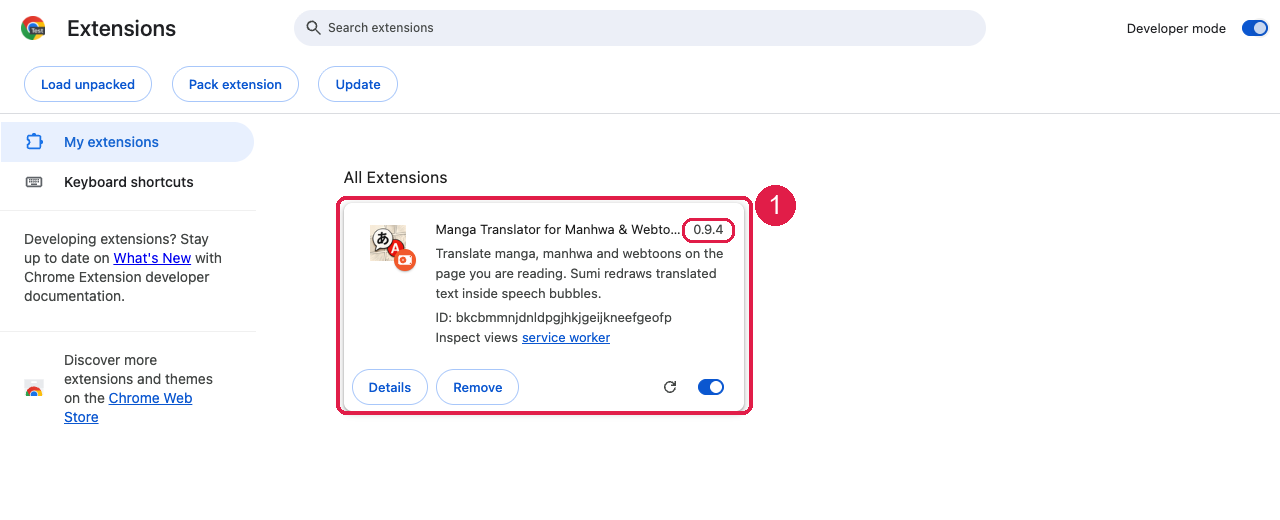
Sumi kartı 0.9.19 sürümüyle ve açık düğmeyle belirir. Herhangi bir manga sayfası açın; tanıdık Sumi kontrolleri geri geldi.
İpucu: Chrome araç çubuğundaki yapboz parçası simgesine tıklayın ve düğmenin görünür kalması için Sumi’yi sabitleyin.
- 5
Manga siteniz için otomatik çeviriyi açın
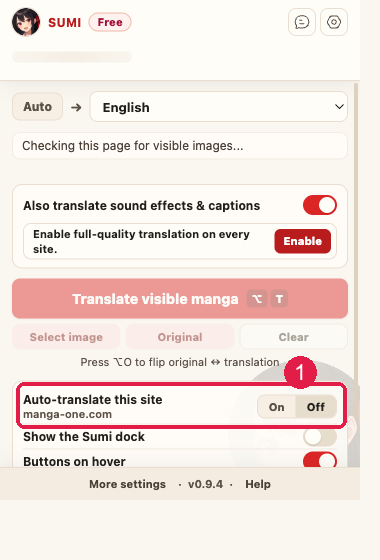
Okuduğunuz siteyi açın, Sumi simgesine tıklayın ve “Bu siteyi otomatik çevir”i Açık konuma getirin (1). Bundan sonra orada açtığınız her sayfa kendiliğinden çevrilir — bu olmadan her sayfada Çevir’e tıklamanız gerekirdi.
- 6
Chrome sorduğunda site erişimine izin verin
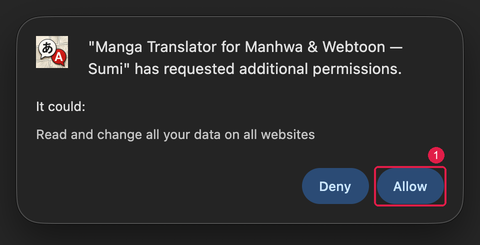
Bunu ilk kez açtığınızda Chrome, buna benzer bir pencereyle izin ister. İzin Ver’e tıklayın (1).
“Tüm web sitelerindeki tüm verilerinizi okuma ve değiştirme” ifadesi, Chrome’un bu izin için kullandığı standart metindir. Sumi yalnızca sizin açtığınız sitelerde iş görür ve gezinme geçmişinizi asla toplamaz.
Bilmekte fayda var
Yeniden başlattıktan sonra Chrome “geliştirici modu eklentileri”ni soruyor+
Chrome, elle kurulmuş bir eklentinin bulunduğunu düzenli olarak hatırlatır. Onu tutmayı seçin — bir sorun yok.
Hesabımı veya bakiyemi kaybeder miyim?+
Hayır. Planınız ve bakiyeniz sunucudaki Sumi hesabınızda durur. Eklentiyi hesabınıza bir kez bağlayın, her şey geri gelsin.
Mağaza güncellemesi onaylanınca ne olur?+
Mağaza sürümünü kurun, sonra iki kopyanız olmaması için bu elle kurulanı chrome://extensions üzerinden kaldırın (karttaki Kaldır). Mağaza güncellemeleri o andan itibaren otomatik olarak devam eder.
Elle kurulum güvenli mi?+
Chrome Web Store’a gönderdiğimiz, incelenmiş paketin aynısıdır — bayt bayt. Elle yükleme yalnızca mağazanın dağıtımını atlar, testimizi değil.