Установите Sumi в Chrome вручную
Наша бета-сборка в виде прямой загрузки. Четыре шага, около минуты — аккаунт для установки не нужен.
Около 510 КБ. Для обновления скачивайте заново — заглядывайте сюда за новыми версиями.
- 1
Скачайте и распакуйте
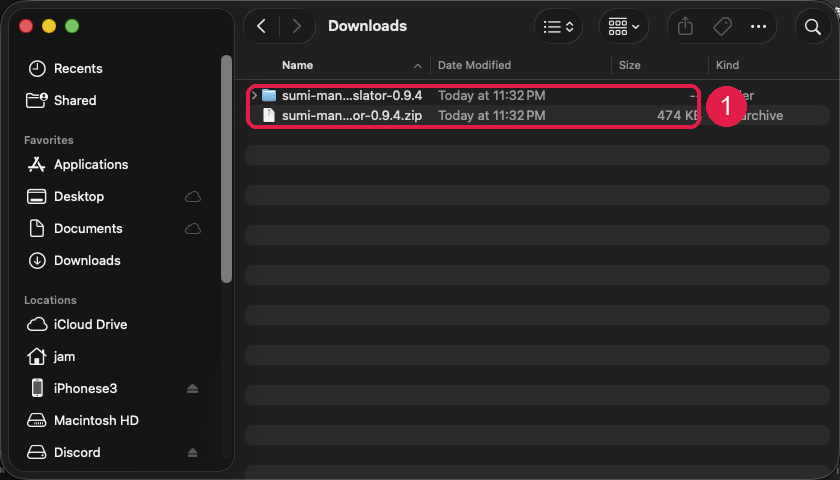
Скачайте .zip выше, затем дважды нажмите на него в папке «Загрузки». Получится папка с именем sumi-manga-translator-0.9.19.
Оставьте эту папку на месте — Chrome загружает расширение из неё, поэтому удаление папки отключит расширение.
В Windows нажмите на .zip правой кнопкой и выберите «Извлечь все…» — загрузка прямо из окна архива не работает.
- 2
Включите режим разработчика
Откройте новую вкладку и перейдите по адресу
chrome://extensionsзатем включите «Режим разработчика» в правом верхнем углу (1). Появится новый ряд кнопок — нажмите «Загрузить распакованное расширение» (2).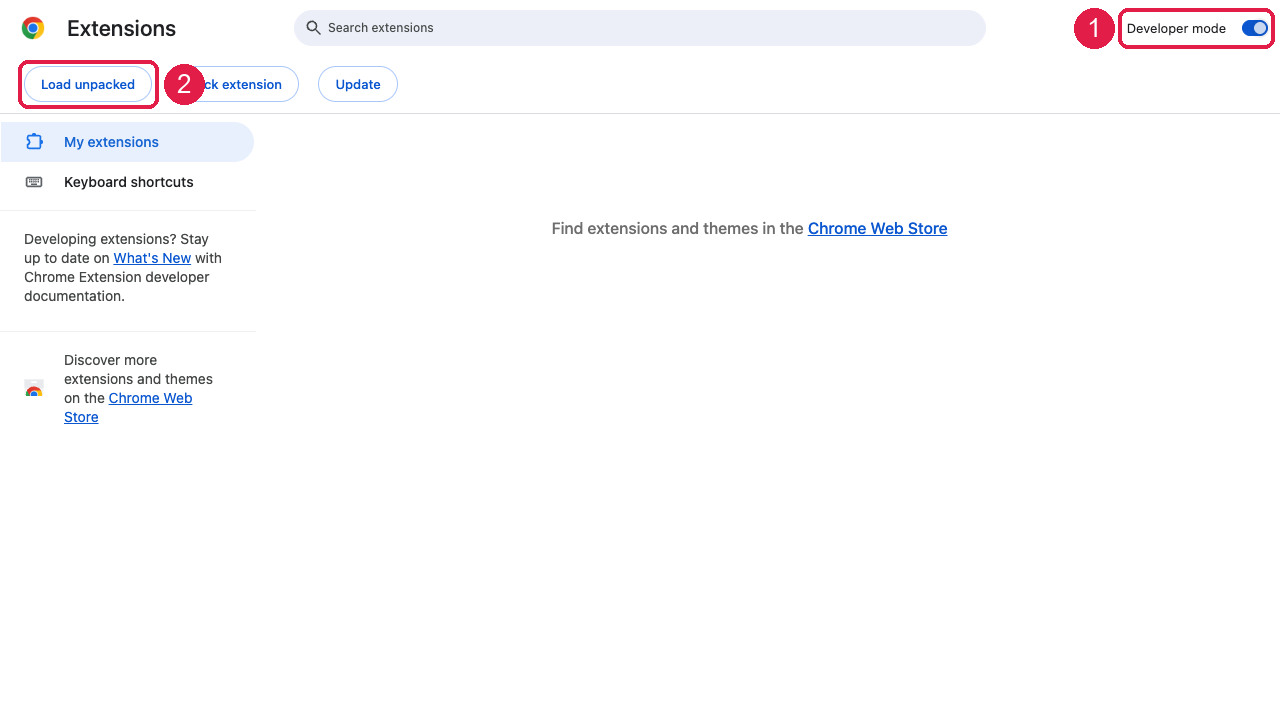
- 3
Выберите распакованную папку
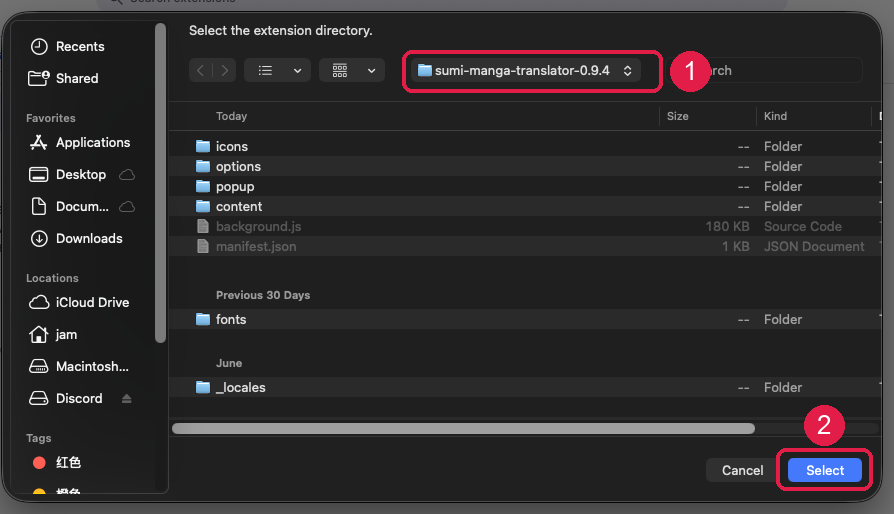
В диалоге выбора файлов укажите папку sumi-manga-translator-0.9.19, распакованную на шаге 1 (1), и нажмите «Выбрать» (2). Выбирайте именно папку, а не .zip.
- 4
Готово — проверьте версию
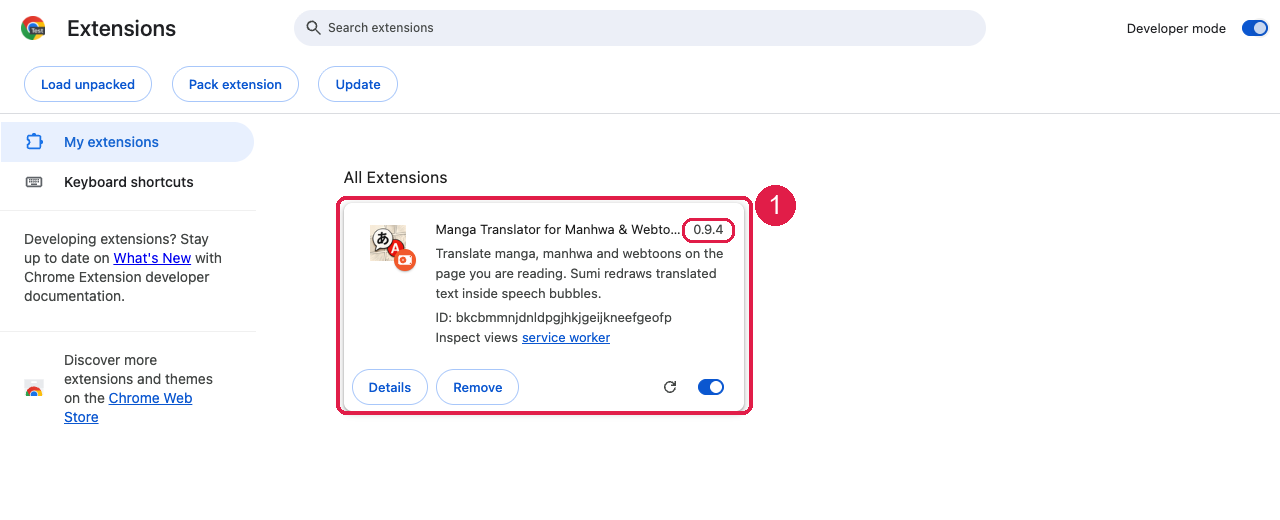
Появится карточка Sumi с версией 0.9.19 и включённым переключателем. Откройте любую страницу с мангой — привычные элементы управления Sumi снова на месте.
Совет: нажмите на значок пазла на панели Chrome и закрепите Sumi, чтобы кнопка оставалась на виду.
- 5
Включите автоперевод для вашего сайта с мангой
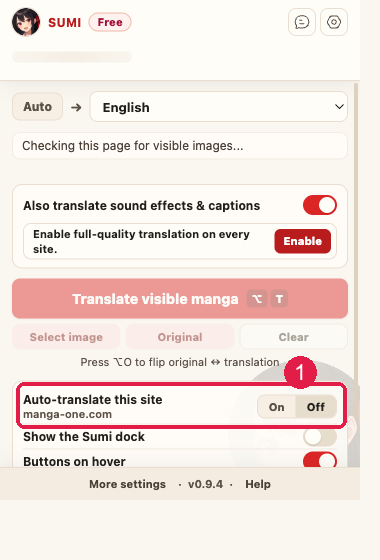
Откройте сайт, на котором читаете, нажмите на значок Sumi и переведите «Автоперевод на этом сайте» в положение «Вкл» (1). После этого каждая открытая там страница будет переводиться сама — без этого пришлось бы нажимать «Перевести» на каждой странице.
- 6
Разрешите доступ к сайту, когда Chrome спросит
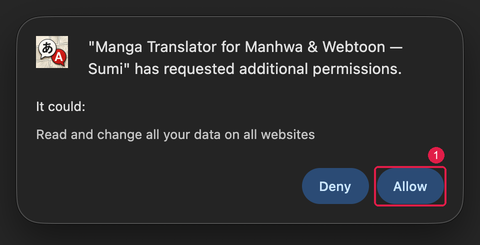
Когда вы включаете это в первый раз, Chrome запрашивает разрешение примерно таким окном. Нажмите «Разрешить» (1).
Формулировка «читать и изменять все ваши данные на всех сайтах» — это стандартный текст Chrome для такого разрешения. Sumi работает только на тех сайтах, которые вы включили, и никогда не собирает историю посещений.
Полезно знать
После перезапуска Chrome спрашивает про «расширения в режиме разработчика»+
Chrome время от времени напоминает, что установлено расширение, добавленное вручную. Выберите оставить его — всё в порядке.
Потеряю ли я аккаунт или баланс?+
Нет. Ваш тариф и баланс хранятся в аккаунте Sumi на сервере. Подключите расширение к аккаунту один раз — и всё вернётся.
Что делать, когда обновление в магазине одобрят?+
Установите версию из магазина, а затем удалите эту, установленную вручную, со страницы chrome://extensions (кнопка «Удалить» на карточке), чтобы не осталось двух копий. После этого обновления из магазина возобновятся автоматически.
Безопасна ли установка вручную?+
Это тот же проверенный пакет, который мы публикуем в Chrome Web Store, — байт в байт. При ручной установке пропускается только распространение через магазин, но не наше тестирование.