Расширение Safari для iPhone и iPad

Переводите мангу, не выходя из Safari.

Расширение для Safari — часть приложения Sumi. Откройте его на странице с мангой, которую читаете, и Sumi переведёт изображения прямо на месте.

Download on the App Store
ぁAdemo.mangasumi.com
Страница манги, переведённая в приложении Sumi на iPhone

Аккаунт на сайте не нужен

Safari берёт вашу учётную запись из приложения Sumi. Регистрироваться или входить на mangasumi.com не нужно.

Страницы вашего приложения Sumi

Safari тратит тот же баланс страниц, который вы видите и которым управляете внутри Sumi на iPhone или iPad.

Отдельно от Chrome

Chrome и онлайн-переводчик работают с вашим аккаунтом mangasumi.com. Ничего не переносится в приложение Sumi и обратно.

Разовая настройка

Включите Sumi в Safari.

Apple поставляет расширения Safari выключенными. Пройдите эти пять экранов один раз — и всё останется включённым.
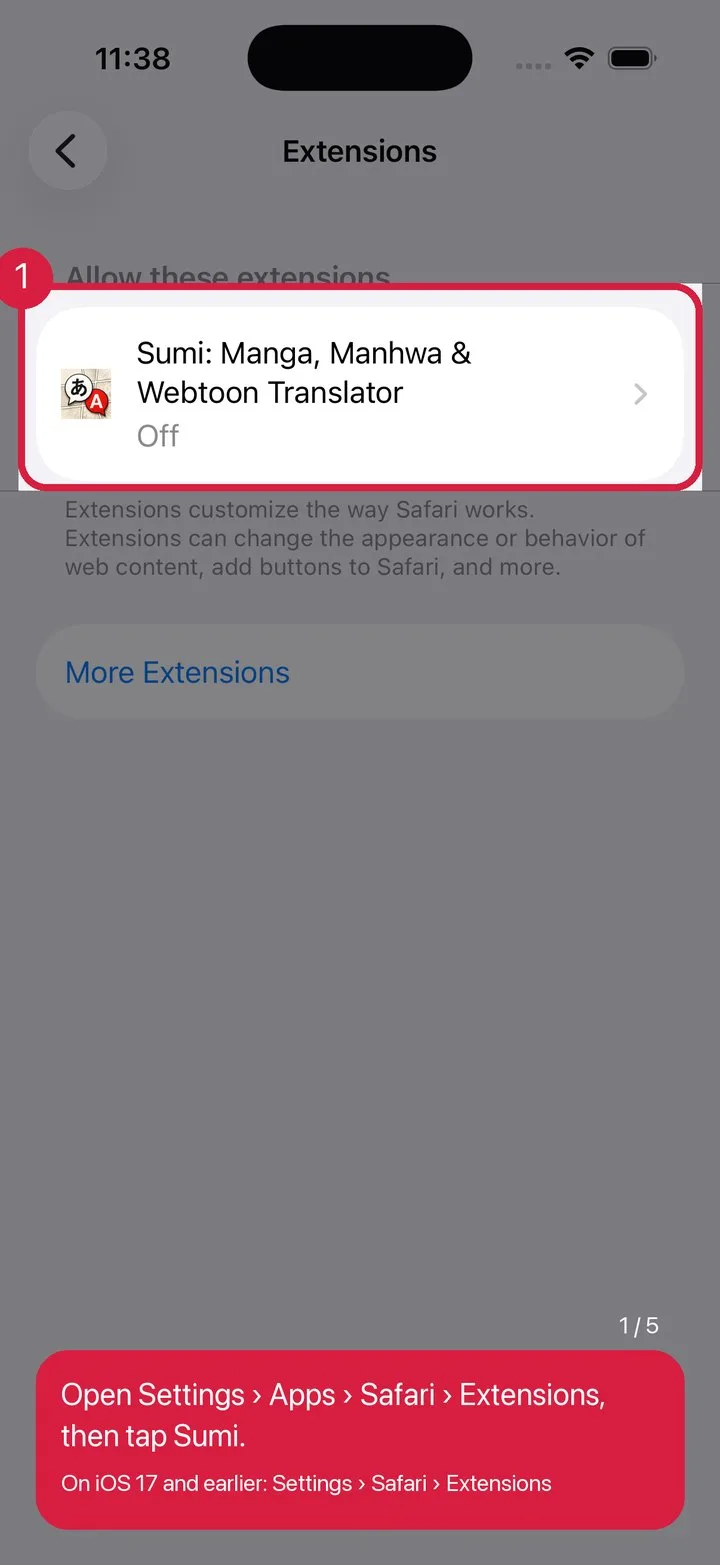
Найдите Sumi в настройках
1Найдите Sumi в настройках
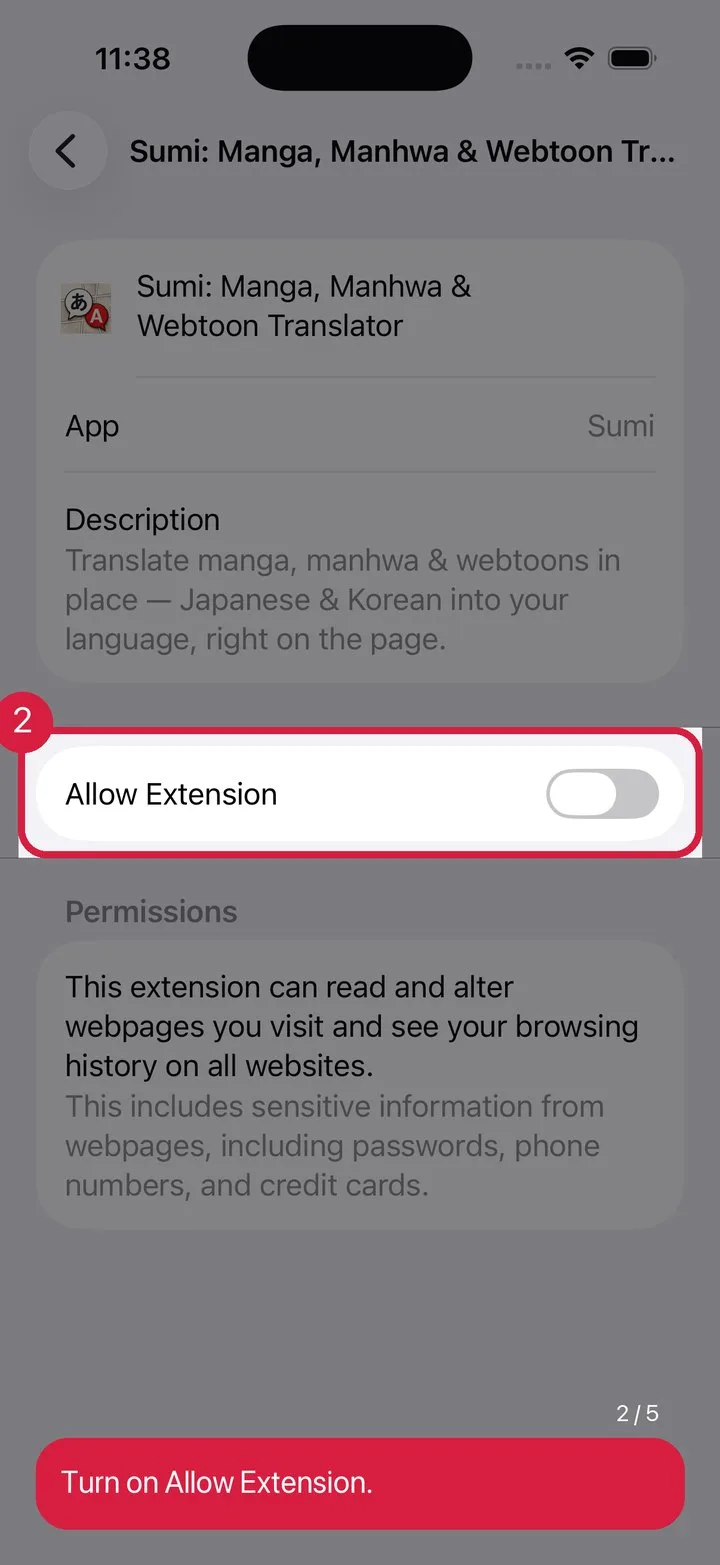
Включите «Разрешить расширение»
2Включите «Разрешить расширение»
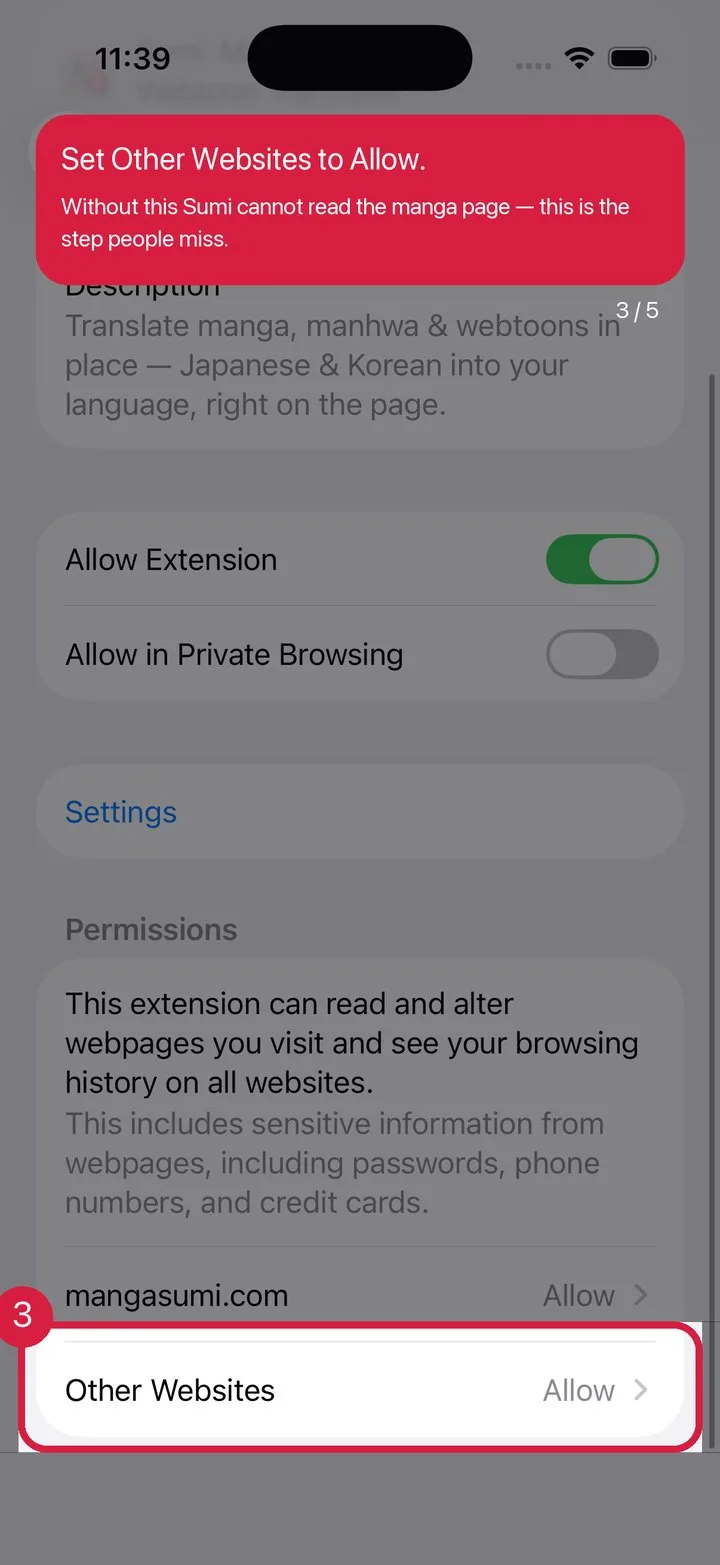
Для «Другие веб-сайты» выберите «Разрешить»
3Для «Другие веб-сайты» выберите «Разрешить»
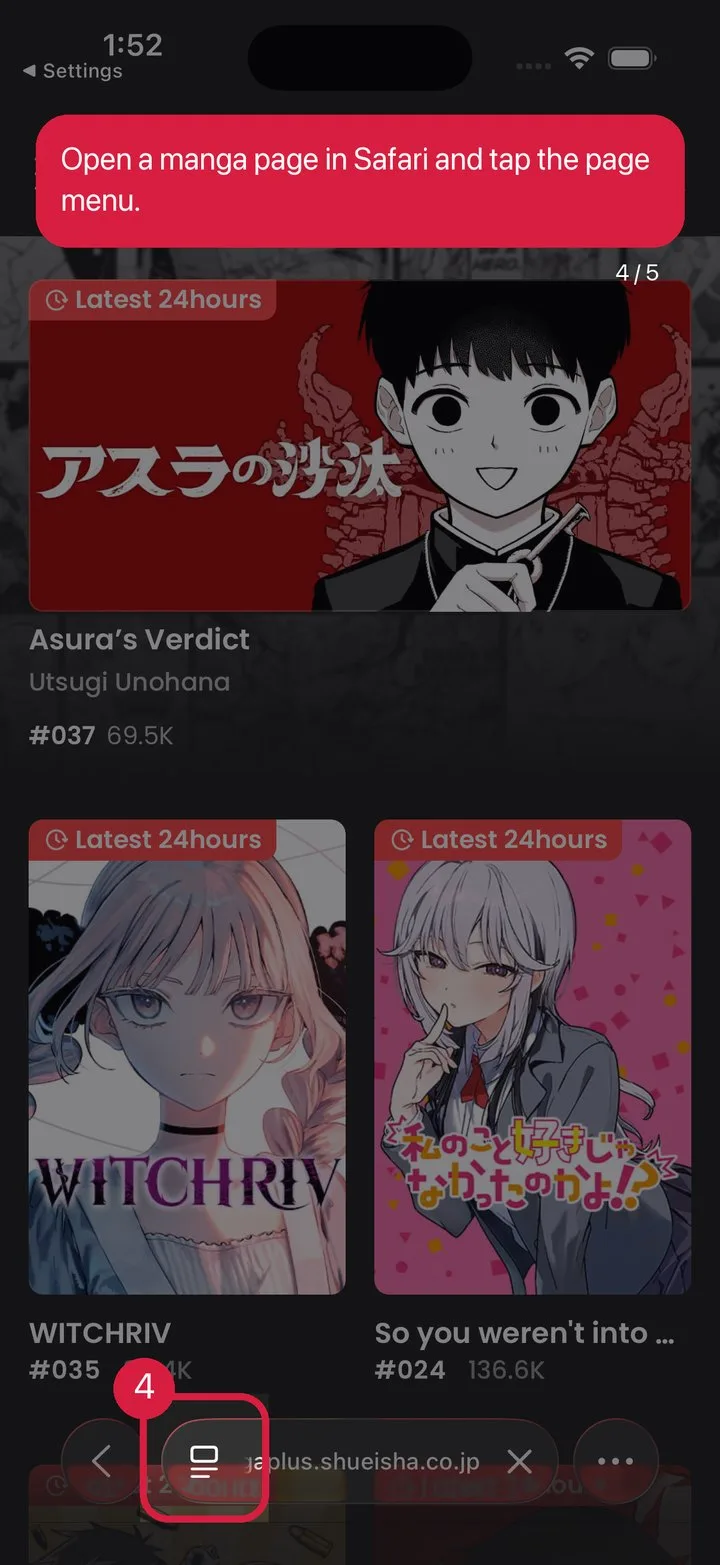
Откройте страницу с мангой и нажмите меню страницы
4Откройте страницу с мангой и нажмите меню страницы
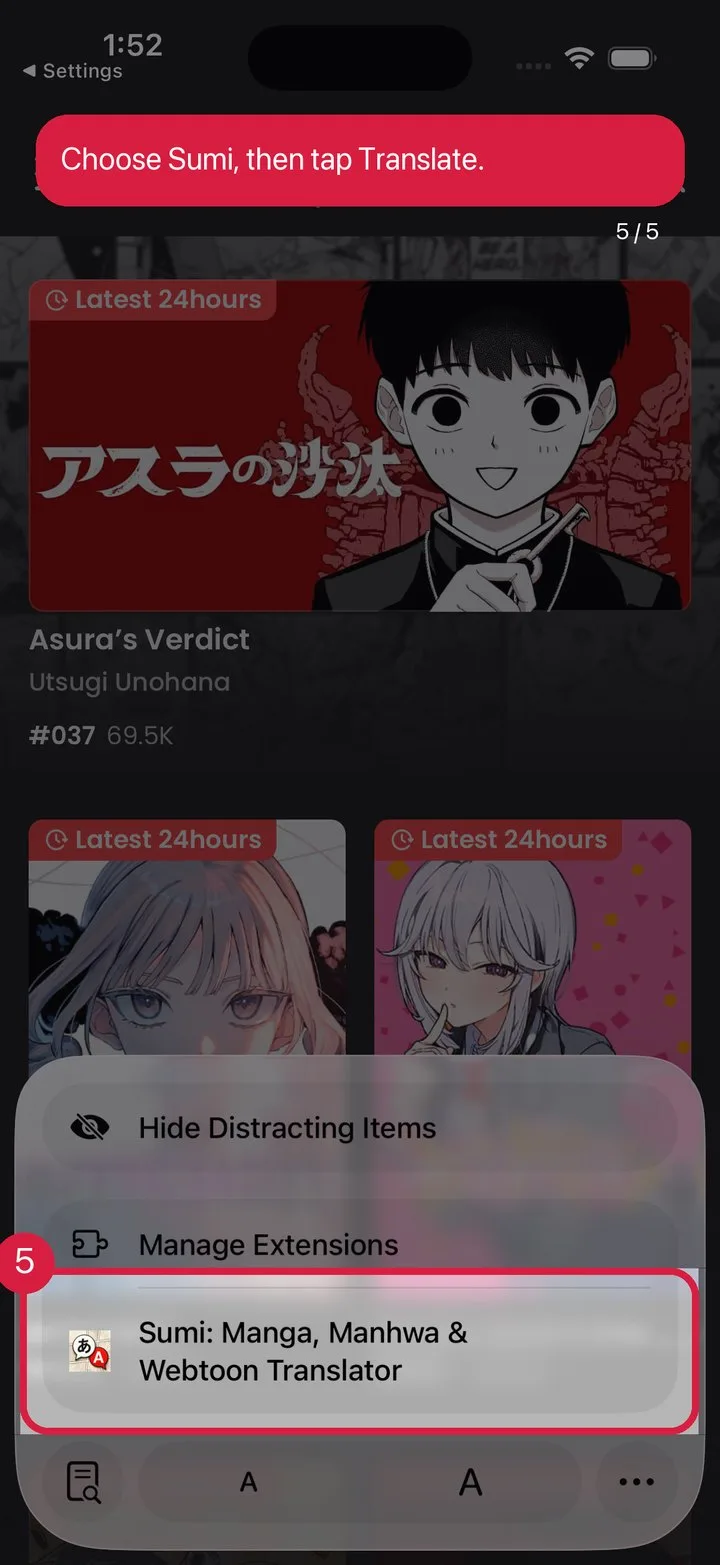
Выберите Sumi и нажмите «Перевести»
5Выберите Sumi и нажмите «Перевести»

Ещё нет Sumi?

Download on the App Store
Два браузерных продукта

Выберите баланс, который относится к вашему браузеру.

Расширения для Safari и Chrome выглядят похоже, но их аккаунты и балансы страниц намеренно разные.

Safari на iPhone и iPad

  • Учётная запись приложения Sumi
  • Баланс страниц приложения Sumi
  • Откройте Sumi, чтобы управлять страницами

Chrome на компьютере

  • Аккаунт mangasumi.com
  • Общий с онлайн-переводчиком
  • Войдите на mangasumi.com

Sumi уже есть? Завершите настройку одним касанием.

Откройте Sumi и следуйте инструкции по расширению Safari внутри приложения.