Instale a Sumi manualmente no Chrome
Nosso beta como download direto. Quatro passos, cerca de um minuto — sem conta para instalar.
Cerca de 510 KB. Atualiza baixando de novo — volte para novas versões.
- 1
Baixe e descompacte
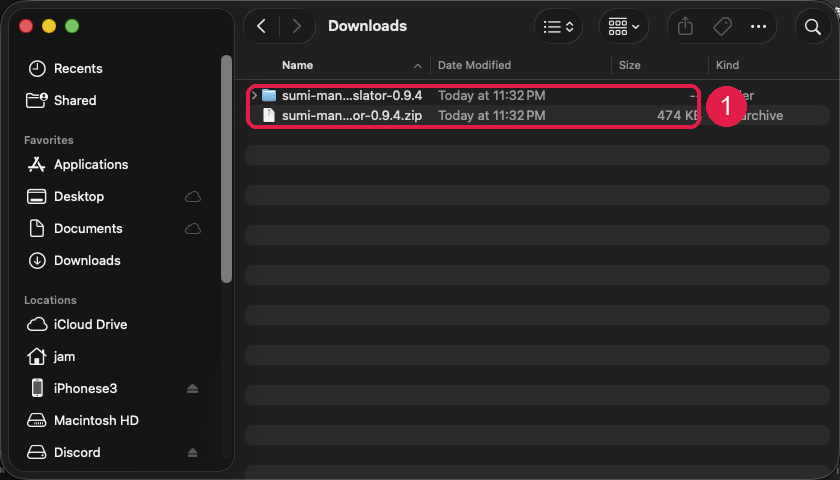
Baixe o .zip acima e dê dois cliques nele na pasta Downloads. Você terá uma pasta chamada sumi-manga-translator-0.9.19.
Deixe essa pasta onde está — o Chrome carrega a extensão a partir dela; apagar a pasta desativa a extensão.
No Windows, clique com o botão direito no .zip e escolha “Extrair tudo…” — carregar de dentro da janela do zip não funciona.
- 2
Ative o modo de desenvolvedor
Abra uma nova guia e acesse
chrome://extensionsdepois ligue o “Modo de desenvolvedor” no canto superior direito (1). Uma nova fileira de botões aparece — clique em “Carregar sem compactação” (2).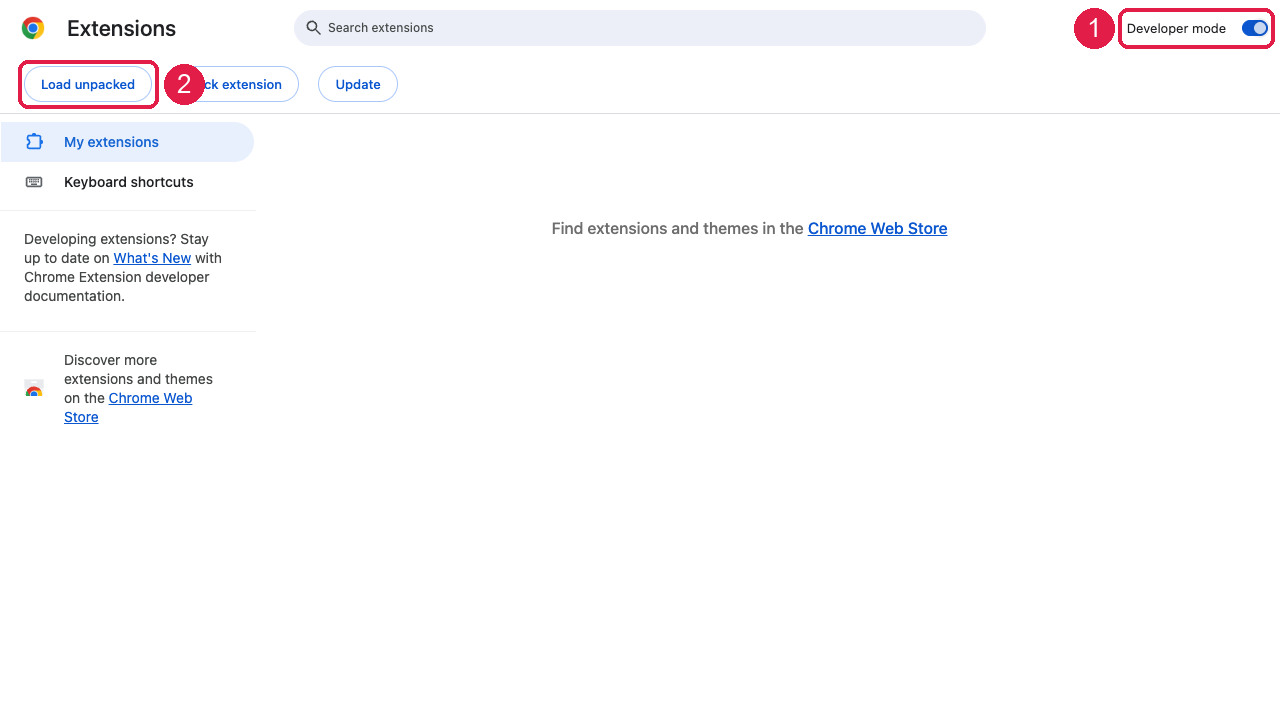
- 3
Escolha a pasta descompactada
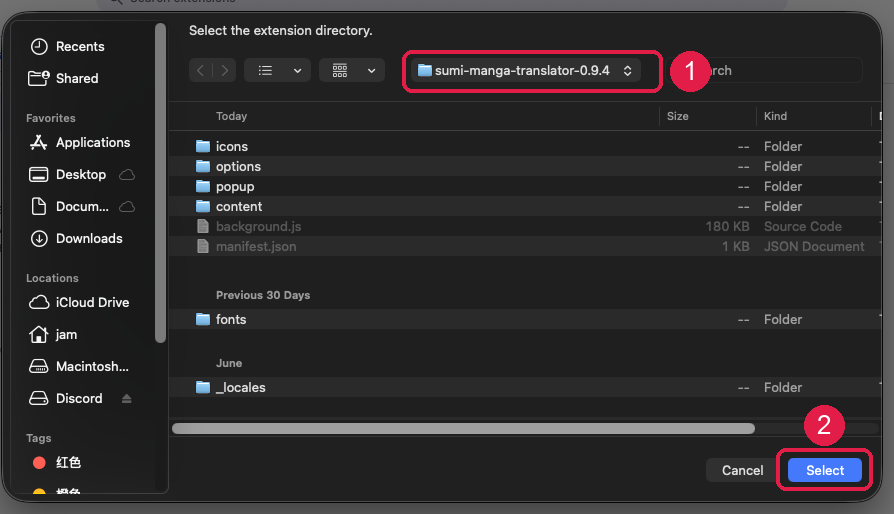
Na janela de arquivos, escolha a pasta sumi-manga-translator-0.9.19 do passo 1 (1) e pressione Selecionar (2). A pasta em si — não o .zip.
- 4
Pronto — confira a versão
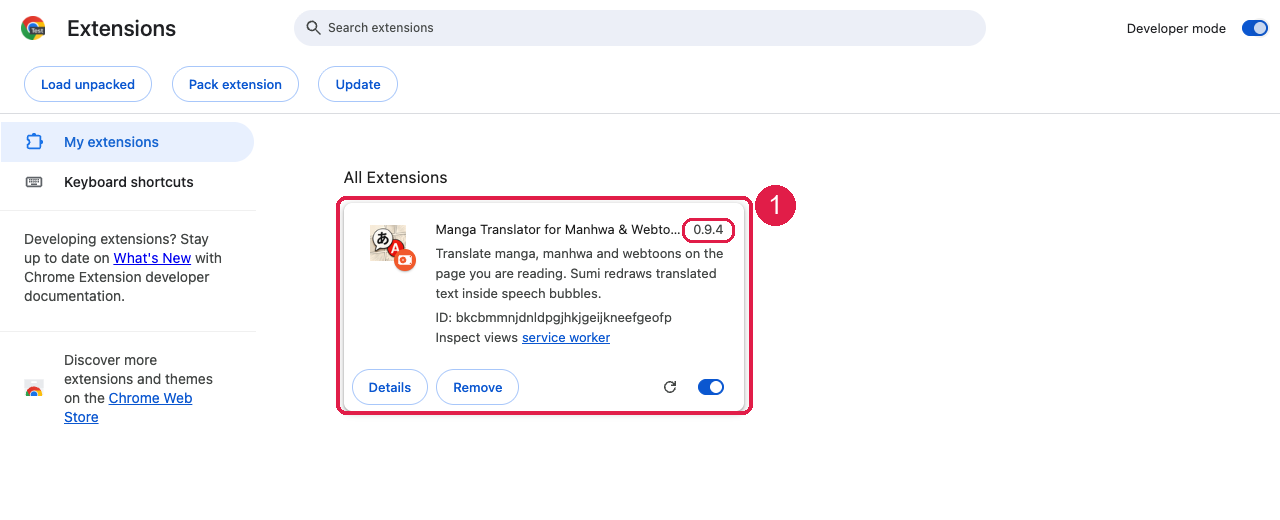
O cartão da Sumi aparece com a versão 0.9.19 e o botão ativado. Abra qualquer página de mangá e os controles da Sumi estarão de volta.
Dica: clique no ícone de quebra-cabeça na barra do Chrome e fixe a Sumi para o botão ficar sempre visível.
- 5
Ative a tradução automática no seu site de mangá
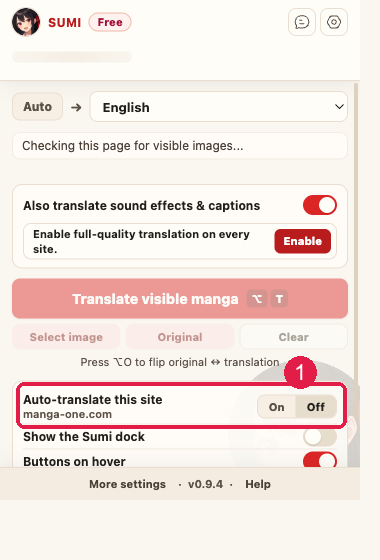
Abra o site onde você lê, clique no ícone da Sumi e coloque “Traduzir este site automaticamente” em On (1). A partir daí, cada página ali se traduz sozinha — sem isso, você teria que clicar em Traduzir em cada página.
- 6
Permita o acesso quando o Chrome pedir
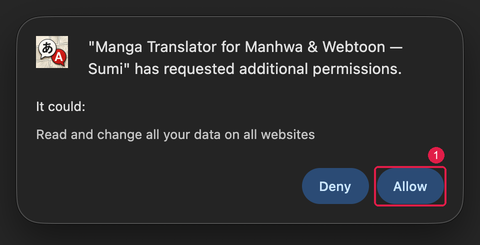
Na primeira vez que ativar, o Chrome pede permissão com um diálogo como este. Clique em Permitir (1).
O texto — “ler e alterar todos os seus dados em todos os sites” — é o padrão do Chrome para essa permissão. A Sumi só age nos sites que você ativou e nunca coleta seu histórico.
Bom saber
O Chrome pergunta sobre “extensões do modo de desenvolvedor” após reiniciar+
O Chrome lembra periodicamente que há uma extensão instalada manualmente. Escolha manter — está tudo certo.
Vou perder minha conta ou saldo?+
Não. Seu plano e saldo ficam na sua conta Sumi no servidor. Conecte a extensão uma vez e tudo volta.
O que acontece quando a atualização da loja for aprovada?+
Instale a versão da loja e remova esta manual em chrome://extensions (“Remover” no cartão) para não ficar com duas cópias. Depois disso as atualizações voltam a ser automáticas.
A instalação manual é segura?+
É o mesmo pacote testado que entregamos à Chrome Web Store, byte a byte. O carregamento manual só pula a distribuição da loja, não os nossos testes.