Extensão do Safari para iPhone e iPad

Traduza mangás sem sair do Safari.

A extensão do Safari faz parte do app Sumi. Abra-a na página de mangá que você está lendo e o Sumi traduz as imagens no próprio lugar.

Download on the App Store
ぁAdemo.mangasumi.com
Página de mangá traduzida no app Sumi no iPhone

Login pelo Sumi

O Safari usa a conta com que você entrou no app Sumi. Não existe um login separado dentro do Safari.

Uma só conta Sumi

O Safari usa as mesmas páginas e a mesma assinatura do app, do site e da extensão do Chrome.

Assine uma vez

Uma assinatura feita no site, na App Store ou no Google Play também vale no Safari.

Configuração única

Ative o Sumi no Safari.

A Apple desativa as extensões do Safari por padrão. Siga estas cinco telas uma vez e pronto.
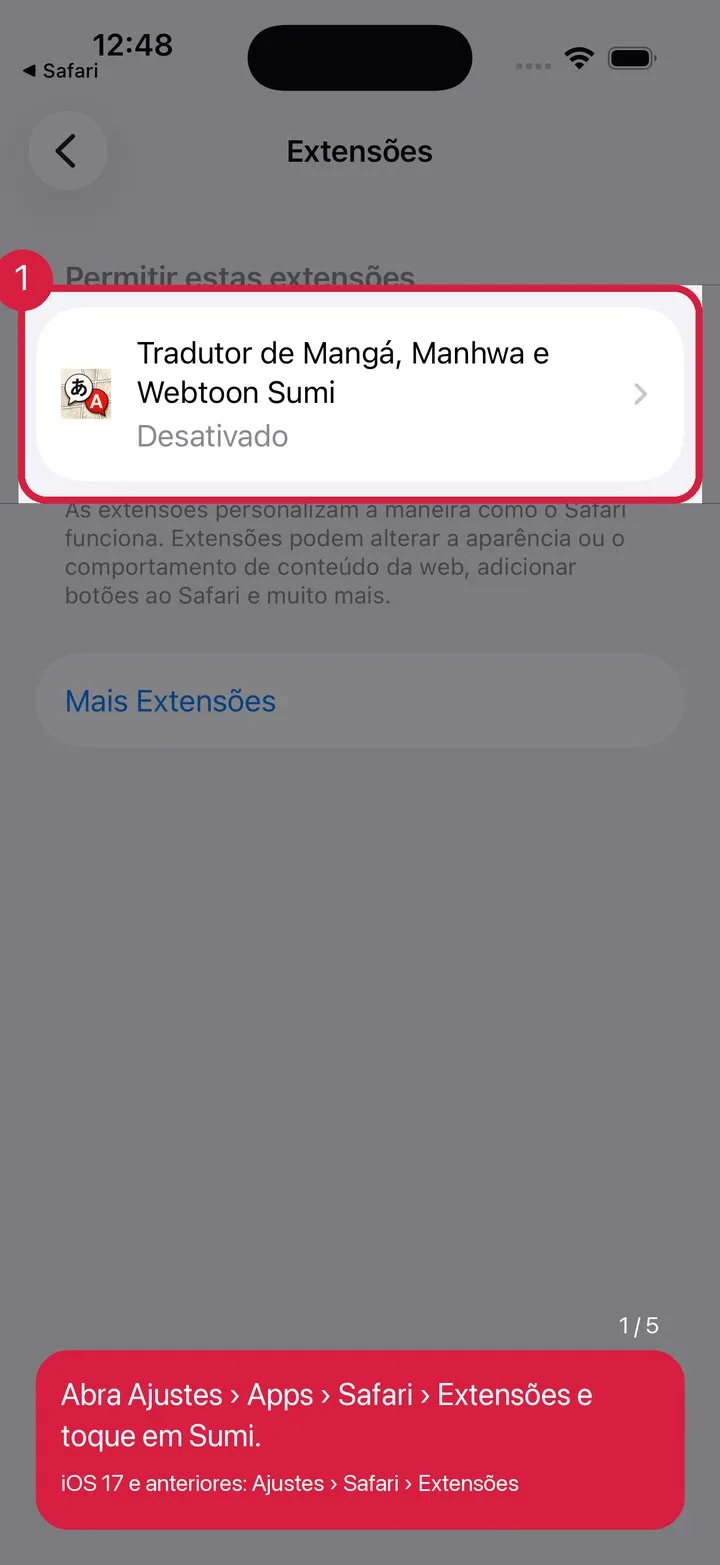
Encontre o Sumi nos Ajustes
1Encontre o Sumi nos Ajustes
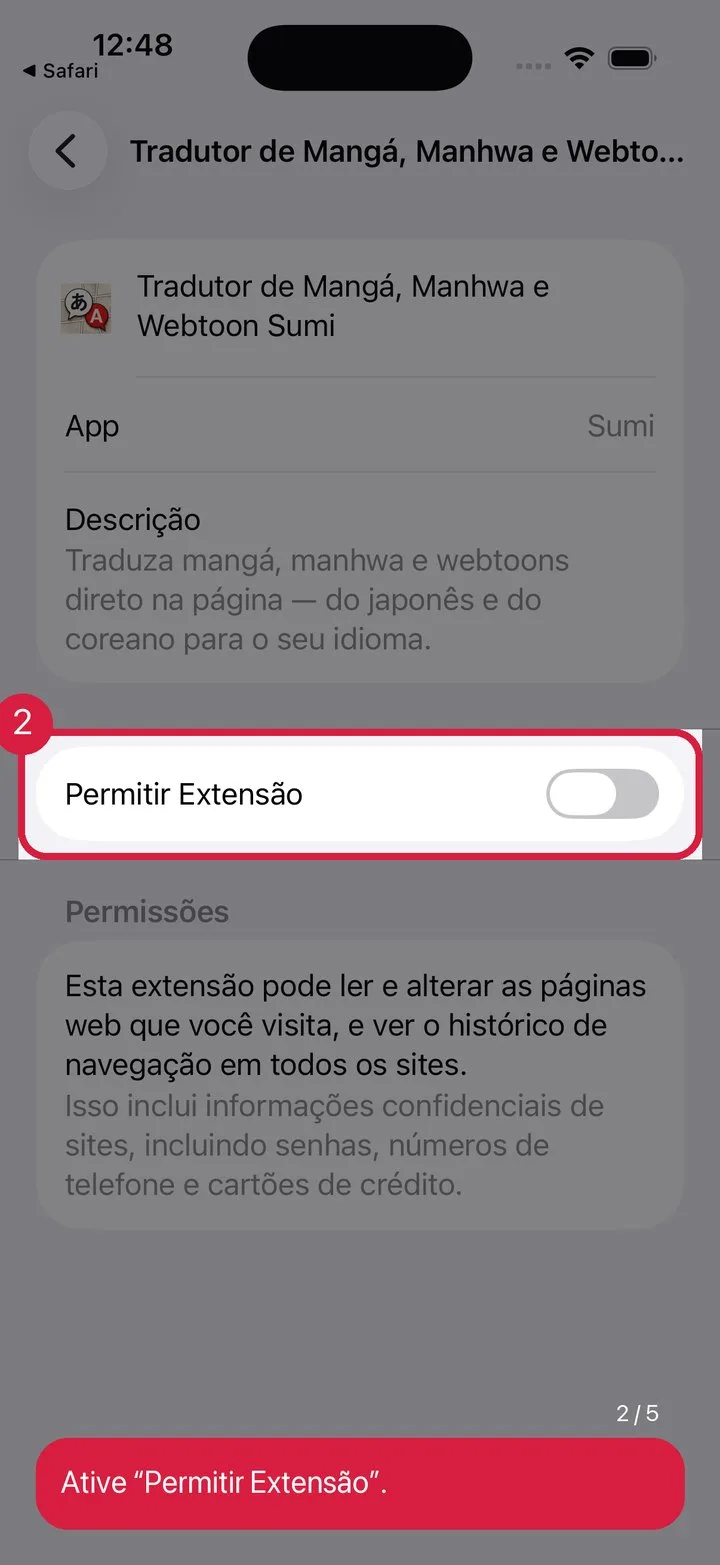
Ative “Permitir extensão”
2Ative “Permitir extensão”
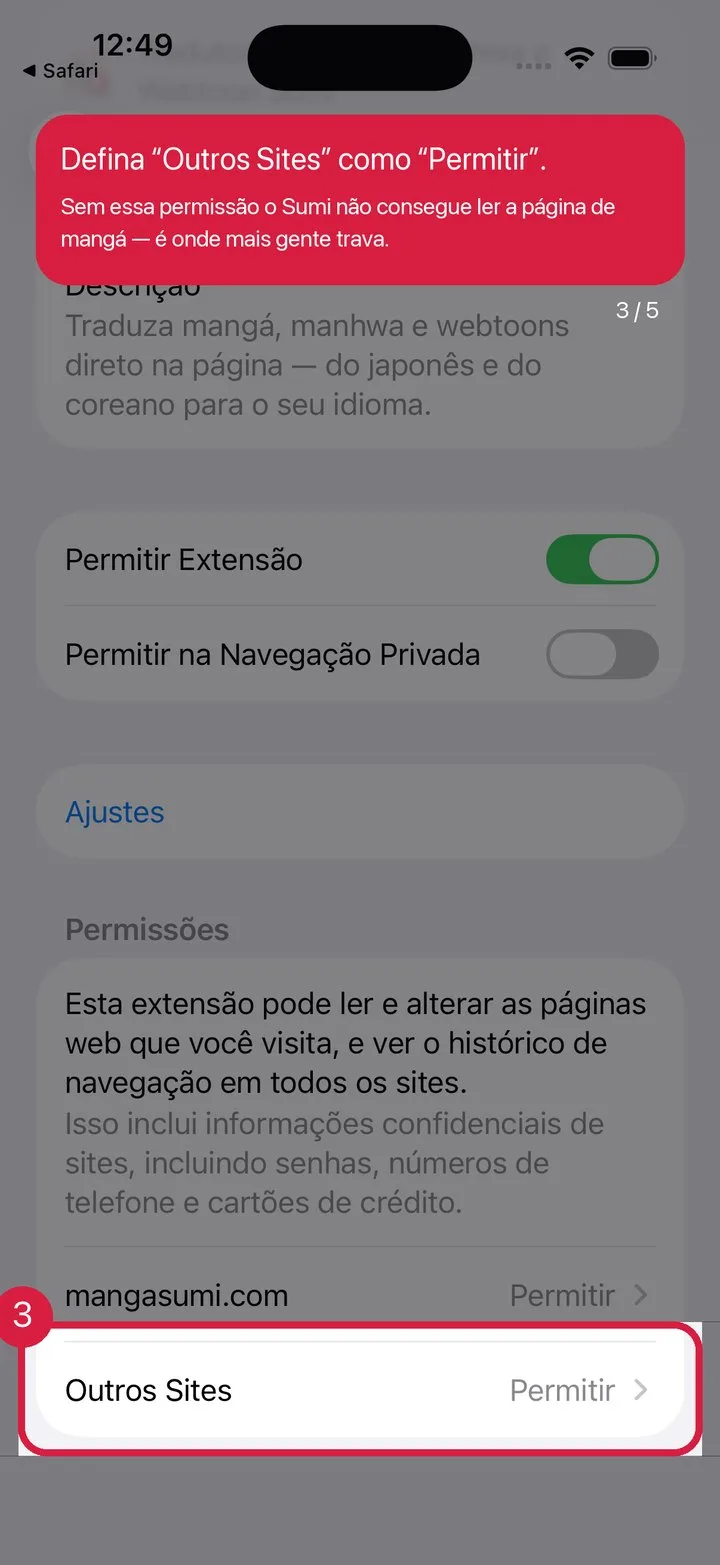
Defina “Outros sites” como Permitir
3Defina “Outros sites” como Permitir
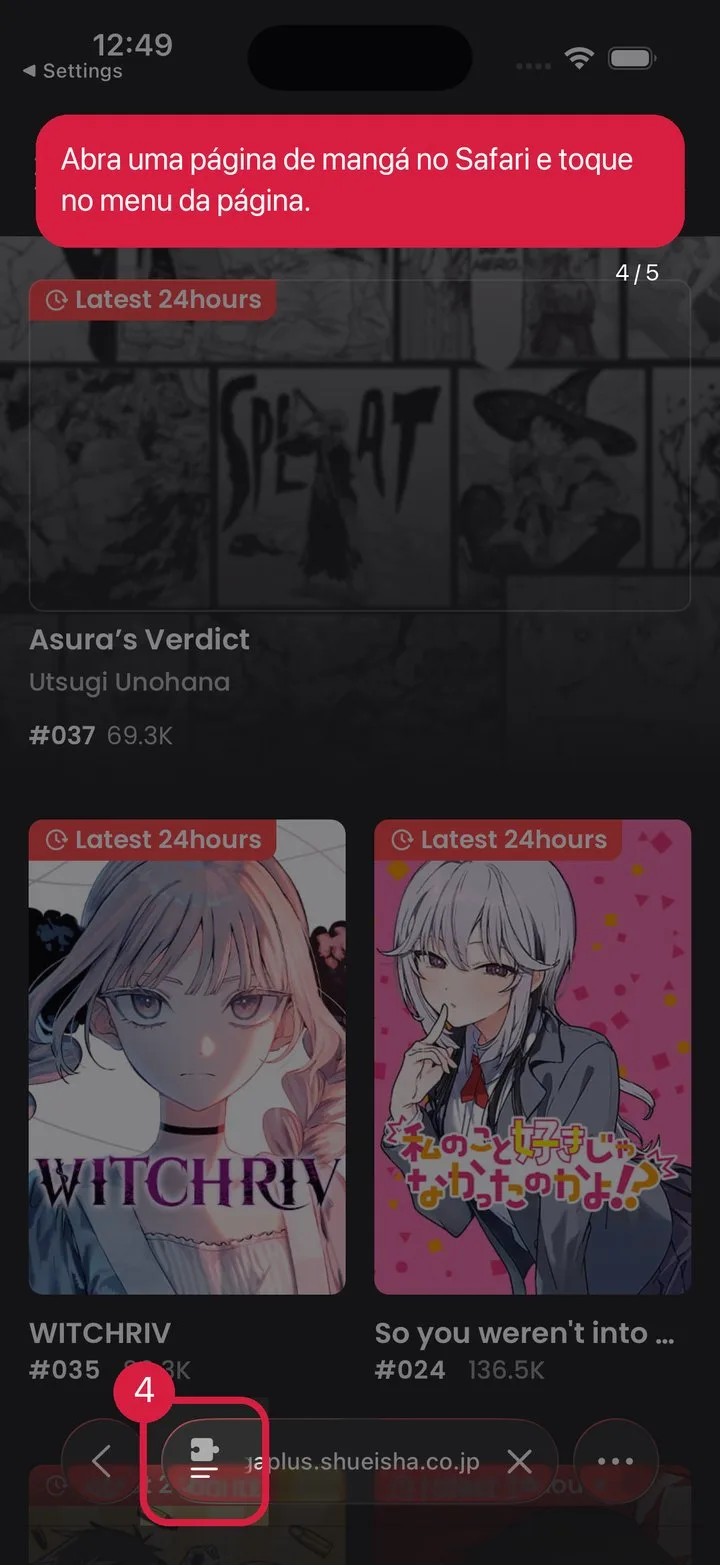
Abra uma página de mangá e toque no menu da página
4Abra uma página de mangá e toque no menu da página
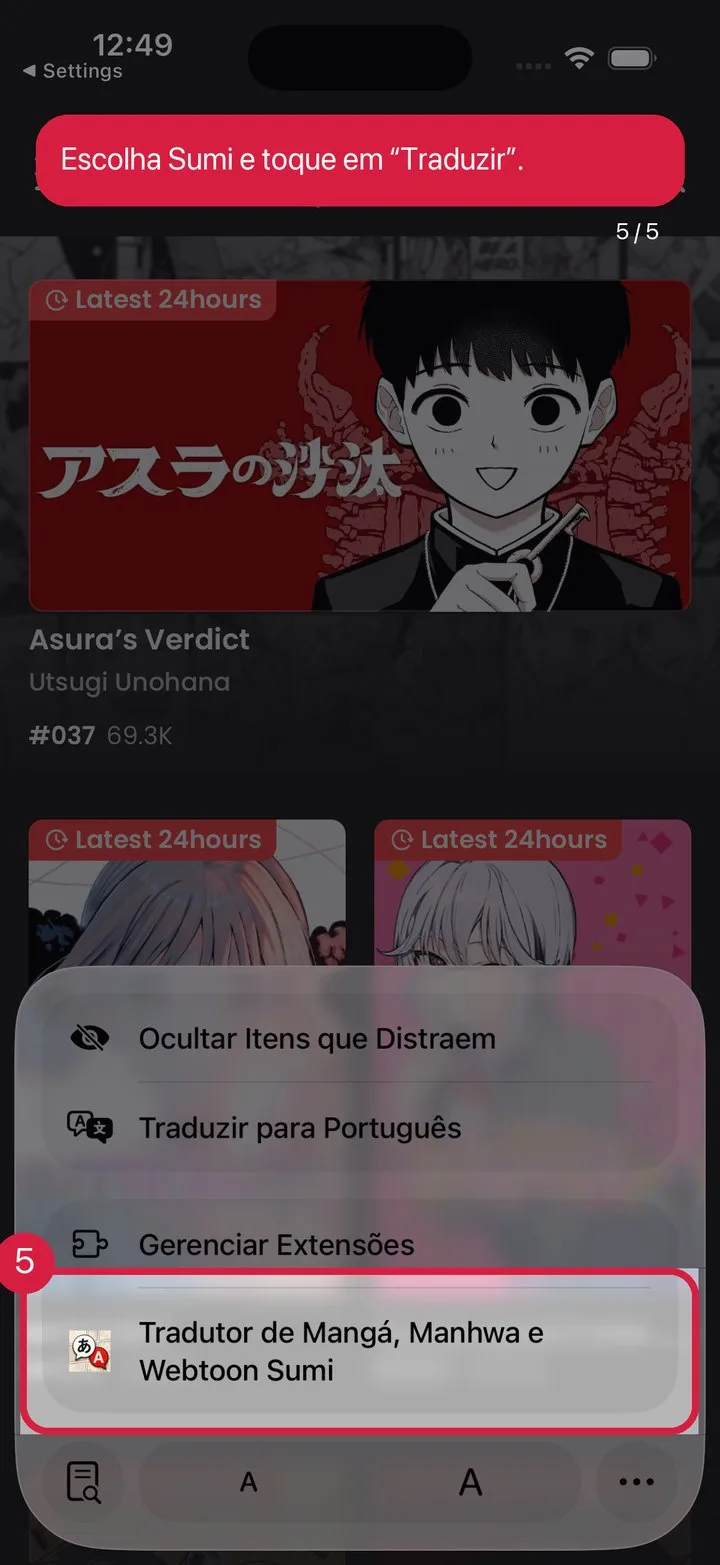
Escolha o Sumi e toque em “Traduzir”
5Escolha o Sumi e toque em “Traduzir”

Ainda não tem o Sumi?

Download on the App Store
Uma conta, dois navegadores

Safari e Chrome compartilham uma só conta Sumi.

Cada um faz login num lugar diferente, mas é a mesma conta — a mesma assinatura e as mesmas páginas.

Safari no iPhone e iPad

  • Faz login pelo app Sumi
  • Sua conta Sumi
  • Abra o Sumi

Chrome no computador

  • Faz login na própria extensão
  • A mesma conta Sumi
  • Entre no mangasumi.com

Já tem o Sumi? Conclua a configuração com um toque.

Abra o Sumi e siga o guia da extensão do Safari dentro do app.