Installeer Sumi handmatig in Chrome
Onze bètabuild als directe download. Vier stappen, ongeveer een minuut — geen account nodig om te installeren.
Ongeveer 510 KB. Updaten door opnieuw te downloaden — kom terug voor nieuwe versies.
- 1
Downloaden en uitpakken
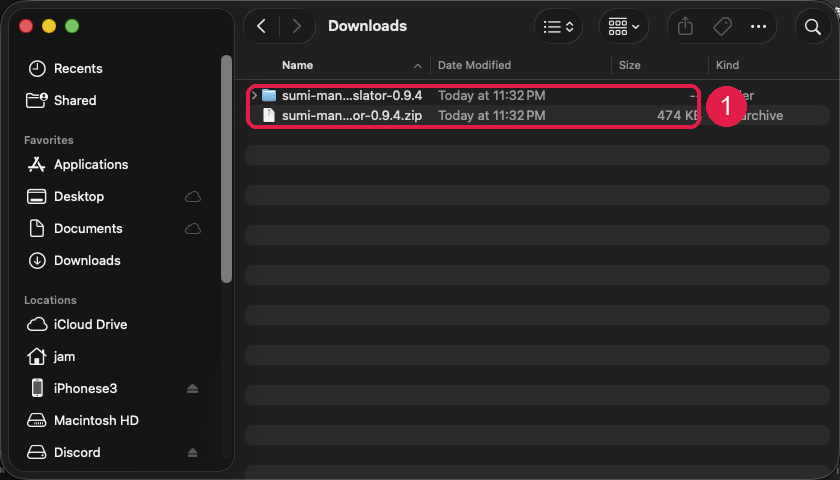
Download de .zip hierboven en dubbelklik erop in je Downloads-map. Je krijgt een map met de naam sumi-manga-translator-0.9.19.
Laat die map staan waar hij staat — Chrome laadt de extensie eruit; de map verwijderen schakelt de extensie uit.
Op Windows: rechtsklik op de .zip en kies “Alles uitpakken…” — laden vanuit het zipvenster werkt niet.
- 2
Zet ontwikkelaarsmodus aan
Open een nieuw tabblad en ga naar
chrome://extensionszet dan rechtsboven “Ontwikkelaarsmodus” aan (1). Er verschijnt een nieuwe rij knoppen — klik “Uitgepakte extensie laden” (2).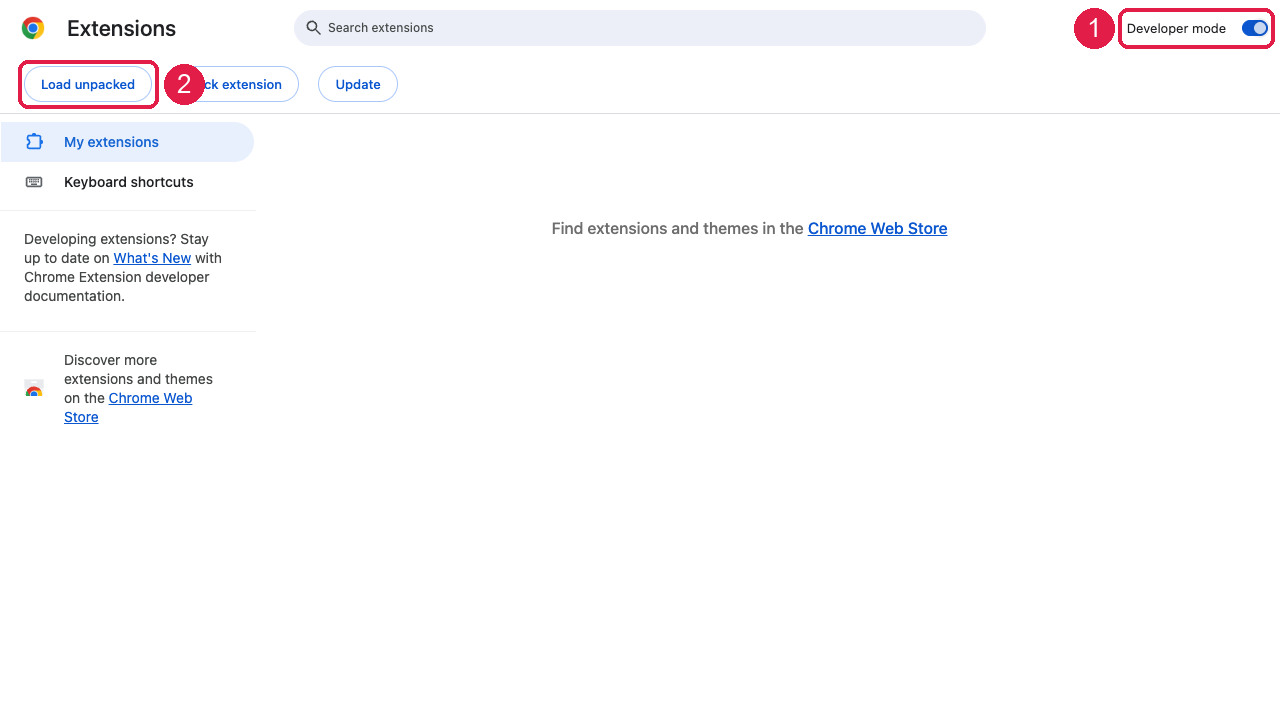
- 3
Kies de uitgepakte map
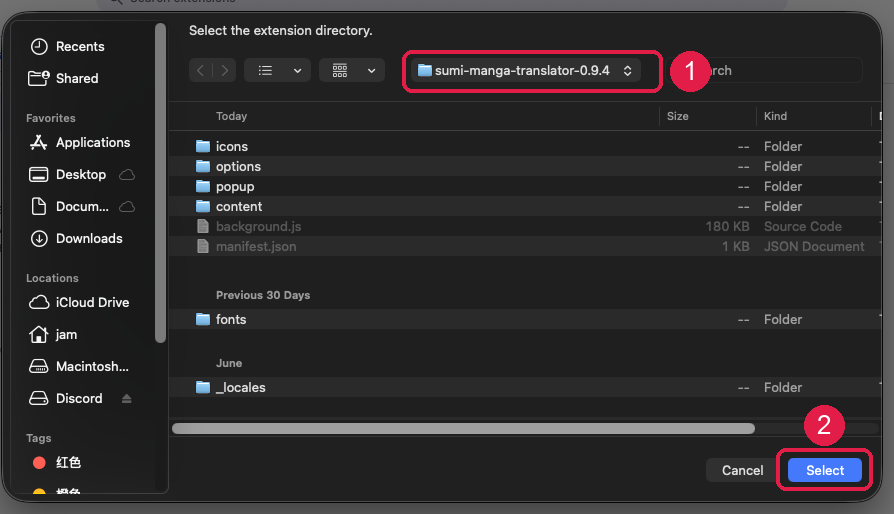
Kies in het bestandsvenster de map sumi-manga-translator-0.9.19 uit stap 1 (1) en druk op Selecteer (2). De map zelf — niet de .zip.
- 4
Klaar — controleer de versie
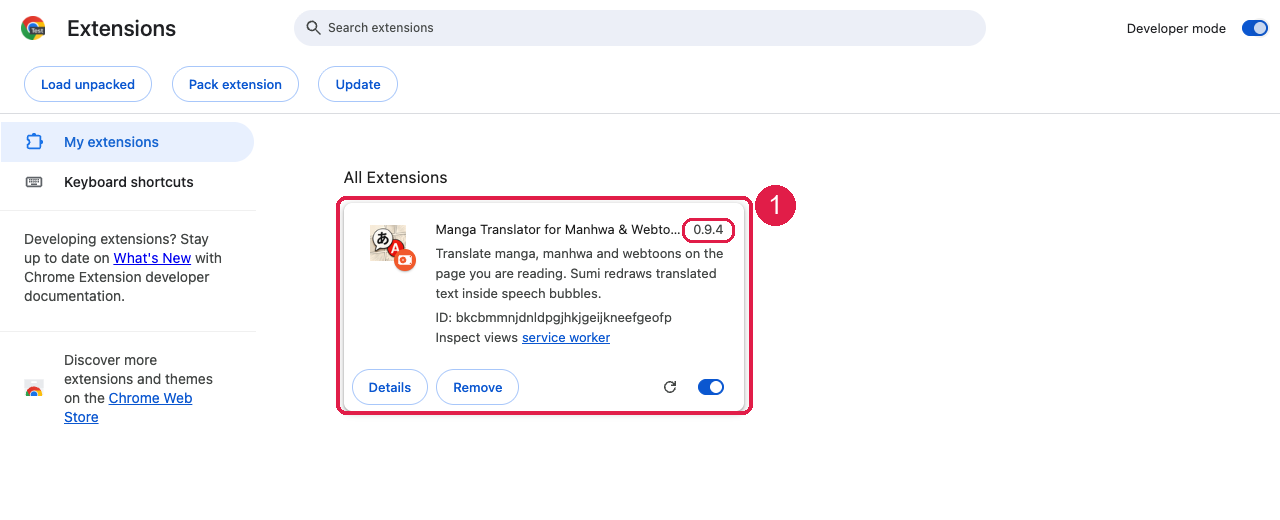
De Sumi-kaart verschijnt met versie 0.9.19 en de schakelaar aan. Open een willekeurige mangapagina en de vertrouwde Sumi-knoppen zijn terug.
Tip: klik op het puzzelstuk-icoon in de Chrome-balk en pin Sumi vast zodat de knop zichtbaar blijft.
- 5
Zet automatisch vertalen aan voor je mangasite
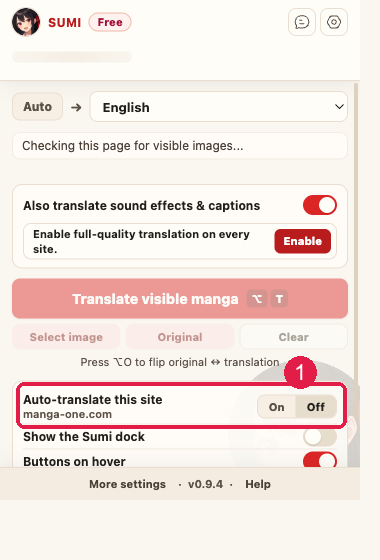
Open de site waar je leest, klik op het Sumi-icoon en zet “Deze site automatisch vertalen” op On (1). Daarna vertaalt elke pagina daar zichzelf — anders zou je op elke pagina op Vertalen moeten klikken.
- 6
Sta toegang toe wanneer Chrome erom vraagt
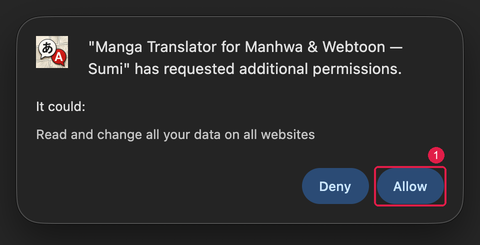
De eerste keer dat je dit aanzet, vraagt Chrome om toestemming met een venster als dit. Klik op Toestaan (1).
De formulering — “al je gegevens op alle websites lezen en wijzigen” — is Chromes standaardtekst voor deze machtiging. Sumi werkt alleen op de sites die jij hebt aangezet en verzamelt nooit je browsegeschiedenis.
Goed om te weten
Chrome vraagt na een herstart naar “extensies in ontwikkelaarsmodus”+
Chrome herinnert je er af en toe aan dat er een handmatig geïnstalleerde extensie aanwezig is. Kies voor behouden — er is niets mis.
Raak ik mijn account of tegoed kwijt?+
Nee. Je abonnement en tegoed staan in je Sumi-account op de server. Verbind de extensie één keer en alles is terug.
Wat gebeurt er zodra de store-update is goedgekeurd?+
Installeer de storeversie en verwijder daarna deze handmatige via chrome://extensions (“Verwijderen” op de kaart), zodat je geen twee exemplaren hebt. Daarna verlopen updates weer automatisch.
Is handmatig installeren veilig?+
Het is byte voor byte hetzelfde geteste pakket dat we aan de Chrome Web Store leveren. Handmatig laden slaat alleen de storedistributie over, niet onze tests.