Chrome에 Sumi 수동으로 설치하기
베타 빌드를 직접 내려받습니다. 네 단계, 약 1분 — 설치에 계정은 필요 없습니다.
약 510KB입니다. 다시 내려받아 업데이트하니 새 버전이 있는지 가끔 확인해 주세요.
- 1
내려받고 압축 풀기
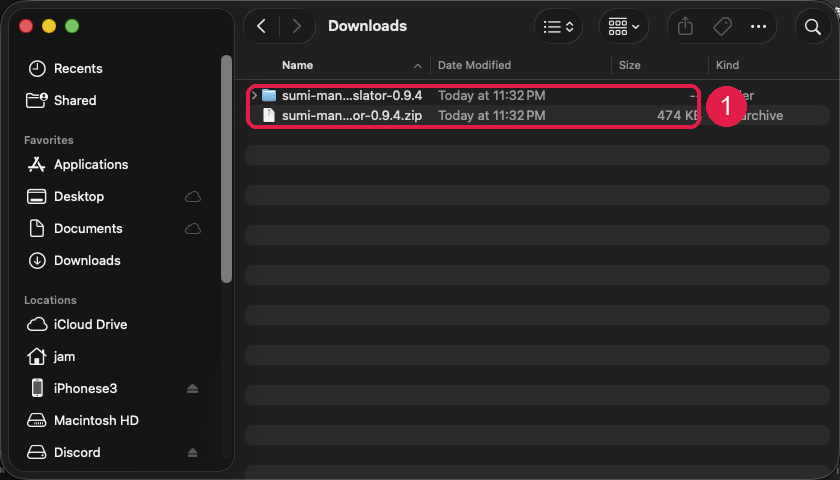
위의 .zip을 내려받은 다음 다운로드 폴더에서 더블클릭하세요. sumi-manga-translator-0.9.19 폴더가 생깁니다.
그 폴더는 그 자리에 두세요 — Chrome이 그 폴더에서 확장 프로그램을 읽기 때문에, 폴더를 지우면 확장 프로그램이 꺼집니다.
Windows에서는 .zip을 오른쪽 클릭해 “압축 풀기…”를 고르세요 — zip 창 안에서 바로 불러오면 되지 않습니다.
- 2
개발자 모드 켜기
새 탭을 열고 다음 주소로 이동한 다음
chrome://extensions오른쪽 위의 “개발자 모드”를 켜세요(1). 새 버튼 줄이 나타나면 “압축해제된 확장 프로그램을 로드합니다”를 누르세요(2).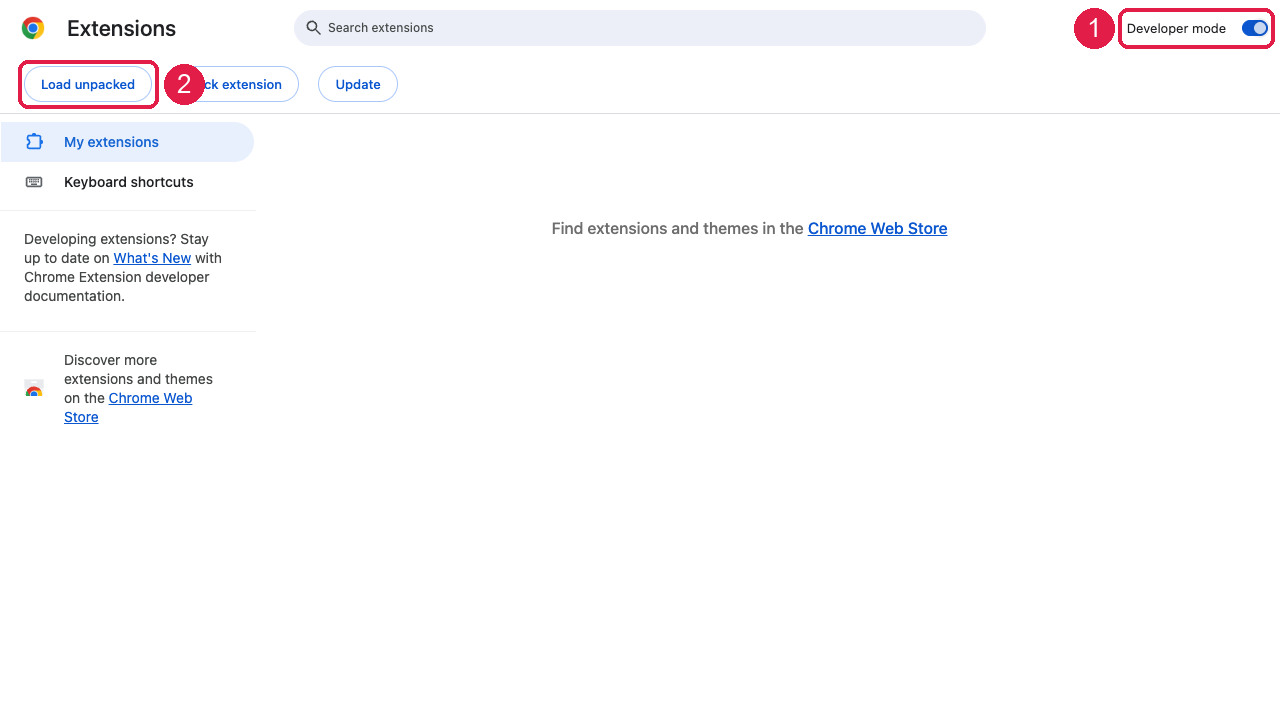
- 3
압축을 푼 폴더 고르기
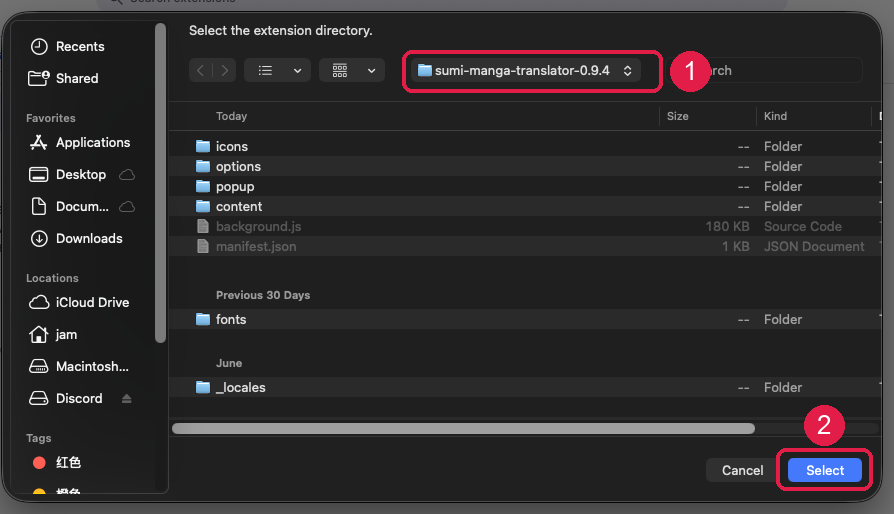
파일 선택 창에서 1단계에서 압축을 푼 sumi-manga-translator-0.9.19 폴더를 고르고(1) 선택을 누르세요(2). .zip이 아니라 폴더 자체를 고르셔야 합니다.
- 4
완료 — 버전 확인하기
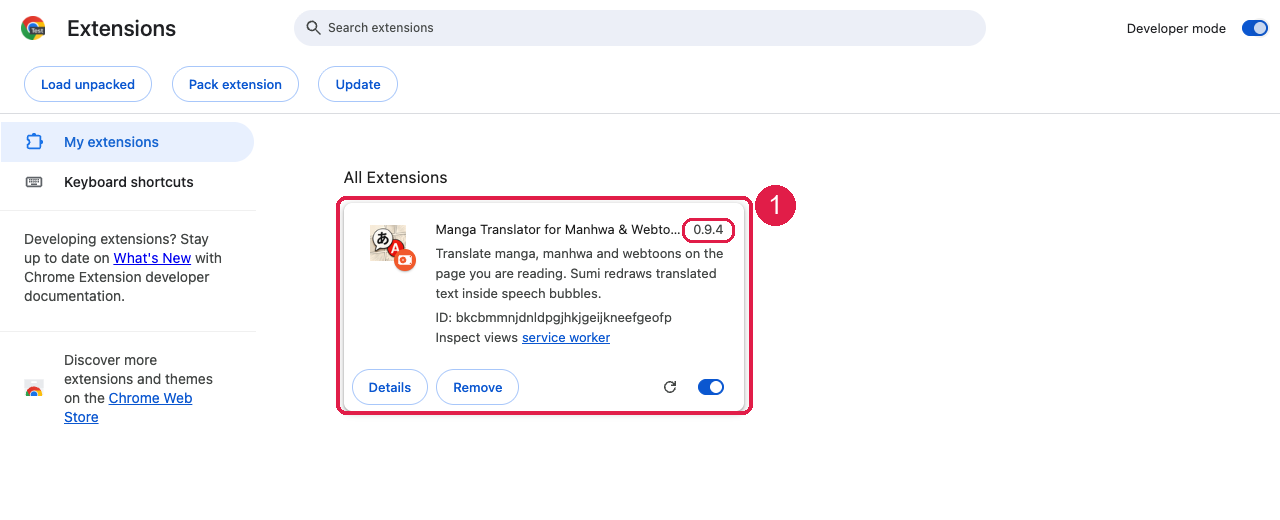
Sumi 카드가 버전 0.9.19으로 나타나고 스위치가 켜져 있습니다. 아무 만화 페이지나 열면 익숙한 Sumi 조작이 돌아옵니다.
팁: Chrome 툴바의 퍼즐 조각 아이콘을 눌러 Sumi를 고정하면 버튼이 계속 보입니다.
- 5
읽는 만화 사이트에 자동 번역 켜기
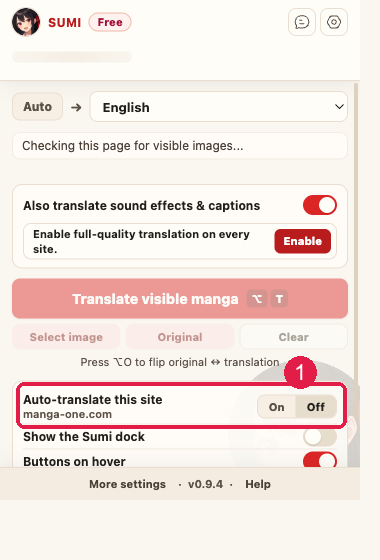
읽는 사이트를 열고 Sumi 아이콘을 누른 뒤 “이 사이트 자동 번역”을 켜세요(1). 그때부터 그 사이트에서 여는 모든 페이지가 스스로 번역됩니다 — 켜지 않으면 페이지마다 번역을 눌러야 합니다.
- 6
Chrome이 물어보면 사이트 접근 허용하기
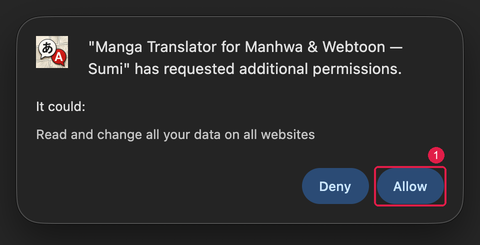
이 기능을 처음 켤 때 Chrome이 이런 대화상자로 권한을 요청합니다. 허용을 누르세요(1).
“모든 웹사이트의 내 모든 데이터를 읽고 변경” 이라는 문구는 이 권한에 대한 Chrome의 표준 표현입니다. Sumi는 당신이 켠 사이트에서만 동작하며, 방문 기록을 수집하지 않습니다.
알아두면 좋은 것
재시작 후 Chrome이 “개발자 모드 확장 프로그램”에 대해 묻습니다+
Chrome은 수동으로 설치한 확장 프로그램이 있다는 것을 주기적으로 알려줍니다. 유지를 고르시면 됩니다 — 문제가 있는 것이 아닙니다.
계정이나 잔액이 사라지나요?+
아니요. 요금제와 잔액은 서버의 Sumi 계정에 있습니다. 확장 프로그램을 계정에 한 번 연결하면 모두 그대로 돌아옵니다.
스토어 업데이트가 승인되면 어떻게 하나요?+
스토어 버전을 설치한 다음 chrome://extensions에서 이 수동 설치본을 카드의 삭제로 제거해 두 벌이 겹치지 않게 하세요. 그때부터 스토어 업데이트가 자동으로 재개됩니다.
수동 설치는 안전한가요?+
Chrome 웹 스토어에 올리는 것과 바이트 단위로 동일한, 심사를 거친 패키지입니다. 수동 설치는 우리의 테스트가 아니라 스토어의 배포 과정만 건너뜁니다.