Chrome に Sumi を手動でインストール
ベータ版の直接ダウンロードです。4 ステップ、約 1 分——インストールにアカウントは必要ありません。
約 510 KB。更新は再ダウンロードで——新しいバージョンはここで確認してください。
- 1
ダウンロードして解凍
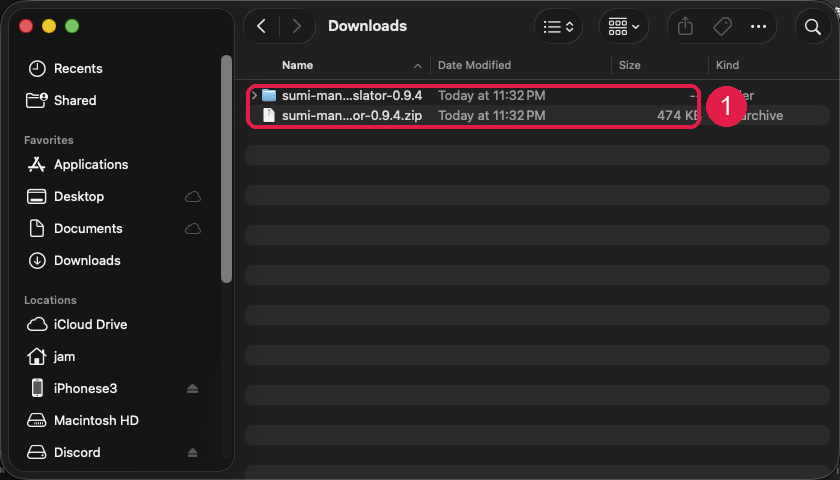
上の .zip をダウンロードし、「ダウンロード」フォルダでダブルクリックします。sumi-manga-translator-0.9.19 という名前のフォルダができます。
このフォルダはそのままの場所に置いておいてください——Chrome はここから拡張機能を読み込むため、フォルダを削除すると拡張機能が無効になります。
Windows では .zip を右クリックして「すべて展開…」を選んでください——zip ウィンドウの中から読み込んでも動きません。
- 2
デベロッパーモードをオンに
新しいタブで
chrome://extensionsを開き、右上の「デベロッパーモード」をオンにします(1)。新しいボタンの列が現れるので、「パッケージ化されていない拡張機能を読み込む」をクリック(2)。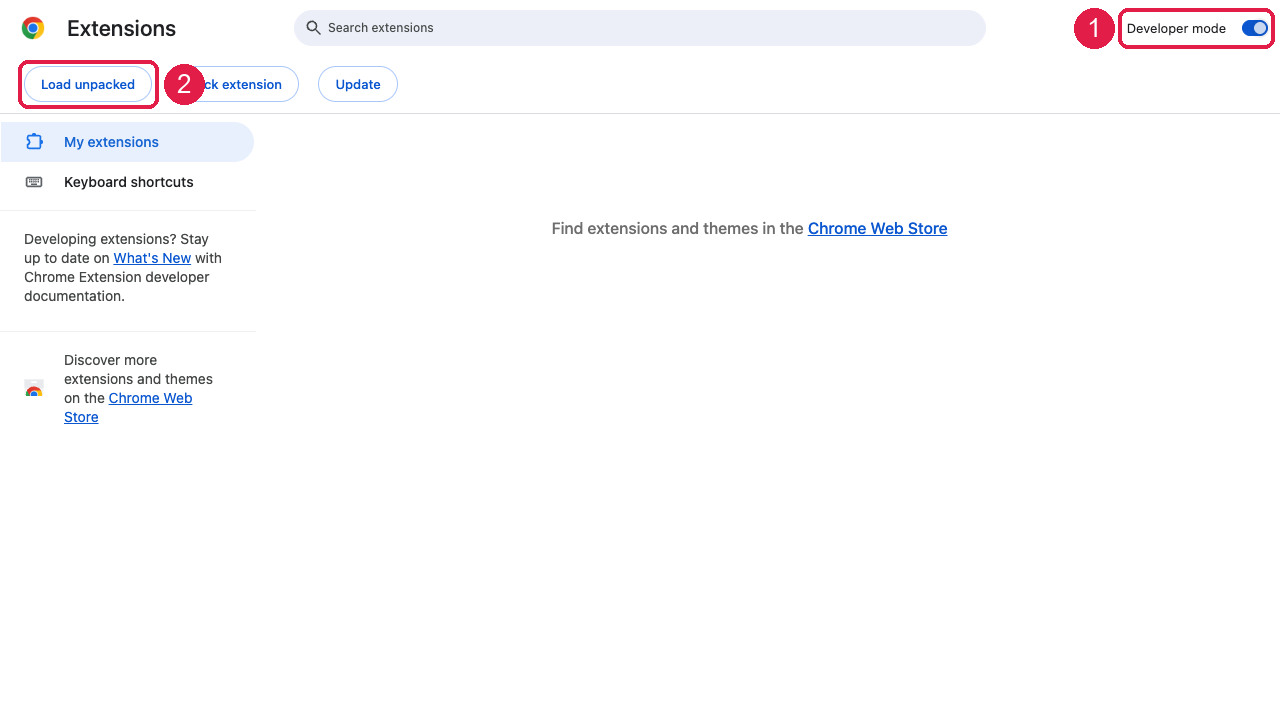
- 3
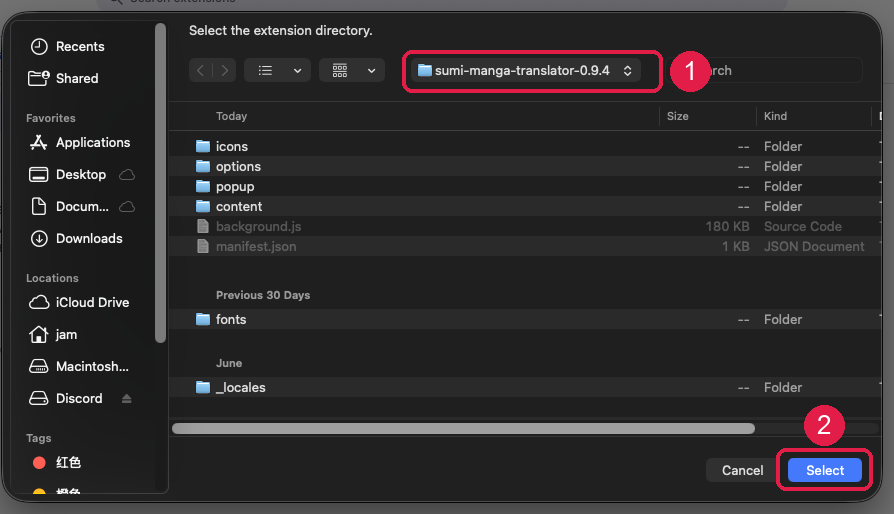
解凍したフォルダを選ぶ
ファイルダイアログで、手順 1 で解凍した sumi-manga-translator-0.9.19 フォルダを選び(1)、「選択」を押します(2)。選ぶのはフォルダ本体です——.zip ではありません。
- 4
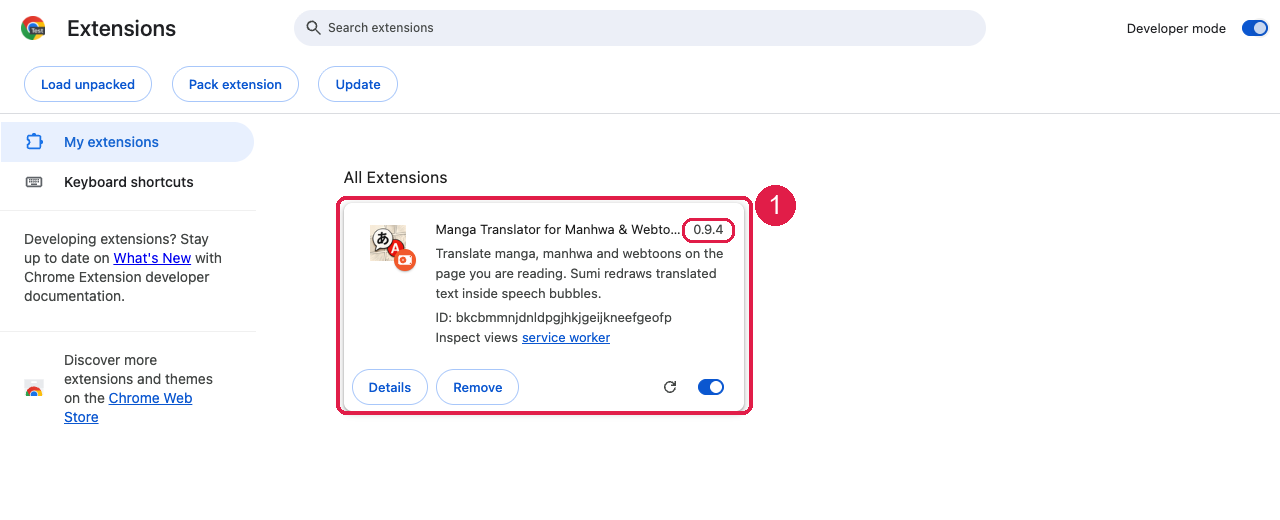
完了——バージョンを確認
バージョン 0.9.19 の Sumi カードが、スイッチがオンの状態で表示されます。漫画ページを開けば、おなじみの Sumi の操作 UI が戻っています。
ヒント:Chrome ツールバーのパズルのアイコンをクリックして Sumi をピン留めすると、ボタンがずっと見えるようになります。
- 5
よく読むサイトの自動翻訳をオンに
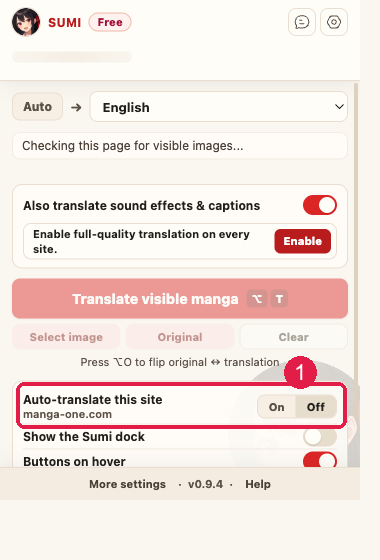
いつも読んでいるサイトを開き、Sumi のアイコンをクリックして、「このサイトを自動翻訳」をオンにします(1)。以後、そのサイトで開くページはすべて自動で翻訳されます——オンにしない場合は、ページごとに「翻訳」をクリックすることになります。
- 6
Chrome に聞かれたら「許可」をクリック
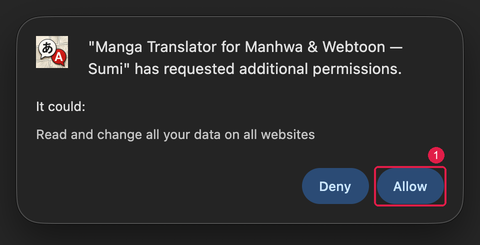
自動翻訳を初めてオンにすると、Chrome がこのようなダイアログで権限を確認します。「許可」をクリックしてください(1)。
ダイアログの「すべてのウェブサイト上にある自分のデータの読み取りと変更」という文言は、この権限に対する Chrome の定型文です。Sumi はあなたがオンにしたサイトの上でだけ動作し、閲覧履歴を収集することはありません。
知っておくと安心
再起動後、Chrome が「デベロッパーモードの拡張機能」について尋ねてくる+
手動インストールした拡張機能があると、Chrome は定期的に一度確認してきます。「保持」を選べば大丈夫です——何も問題はありません。
アカウントや残高は消えますか?+
消えません。プランと残高は、サーバー上の Sumi アカウントにあります。拡張機能を一度アカウントに接続し直せば、すべて元どおりです。
ストア版の更新が承認されたら、どうすればいいですか?+
ストア版をインストールしたら、chrome://extensions からこの手動版を削除してください(カードの「削除」)。2 つ入った状態を防げます。以後はストアの自動更新が再開します。
手動インストールは安全ですか?+
Chrome ウェブストアに提出しているのと同じ、テスト済みのパッケージです——1 バイトも違いません。手動読み込みで省略されるのはストアの配布経路だけで、私たちのテストではありません。