iPhone・iPad の Safari 拡張機能

Safari を離れずに、漫画を翻訳。

Safari 拡張機能は Sumi アプリの一部です。読んでいる漫画ページの上で開くと、Sumi がページ内の画像をその場で翻訳します。

Download on the App Store
ぁAdemo.mangasumi.com
iPhone の Sumi アプリで翻訳された漫画ページ

Sumi 経由でログイン

Safari は、Sumi アプリでログインしているアカウントを使います。Safari の中で別にログインする必要はありません。

ひとつの Sumi アカウント

Safari が使うページとサブスクリプションは、アプリ・Web サイト・Chrome 拡張機能と同じです。

登録は一度だけ

Web サイト、App Store、Google Play のどこで登録したサブスクリプションも、Safari で使えます。

設定は一度だけ

Safari で Sumi をオンにする。

Apple の仕様で、Safari の拡張機能は最初はオフです。この 5 つの画面を一度たどれば、以後はずっとオンのままです。
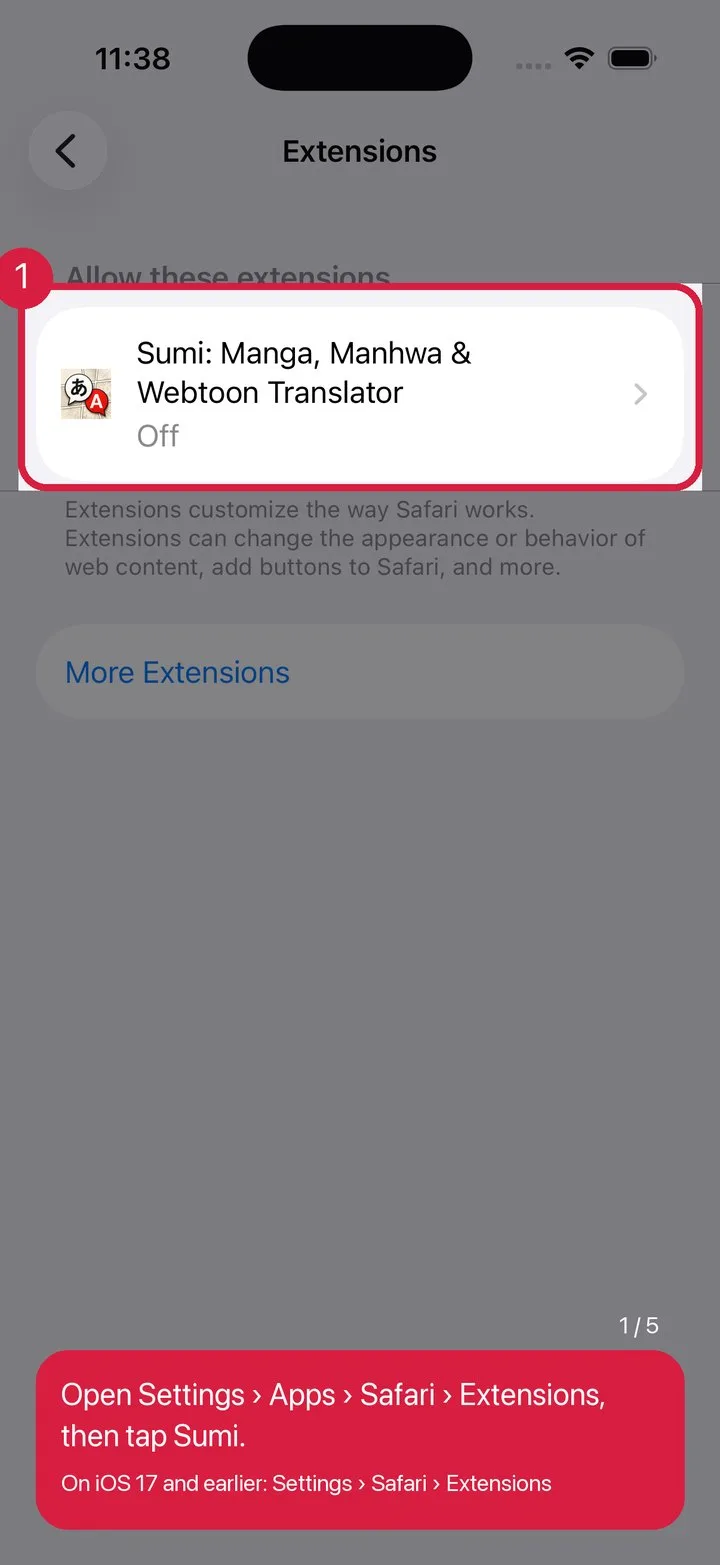
設定で Sumi を探す
1設定で Sumi を探す
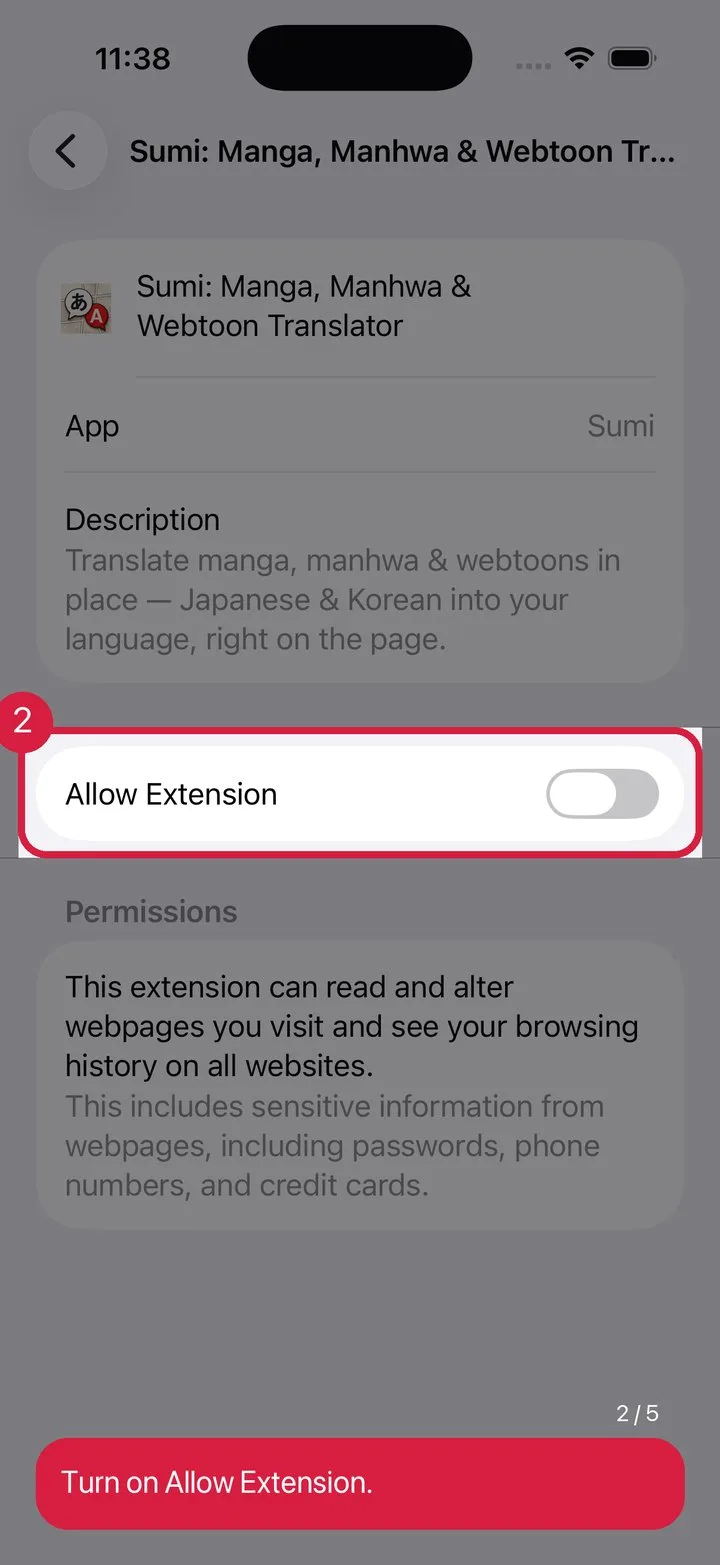
「拡張機能を許可」をオンにする
2「拡張機能を許可」をオンにする
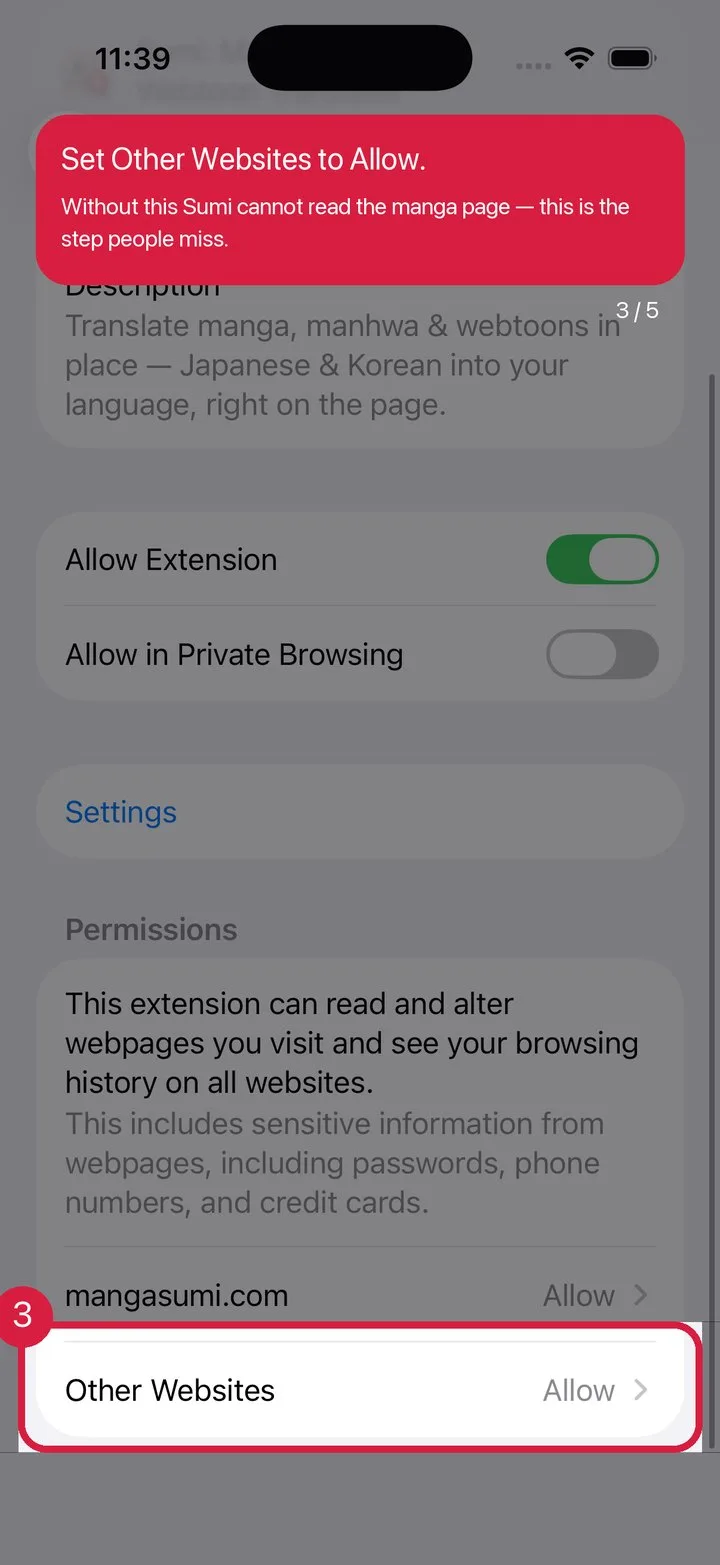
「その他の Web サイト」を「許可」にする
3「その他の Web サイト」を「許可」にする
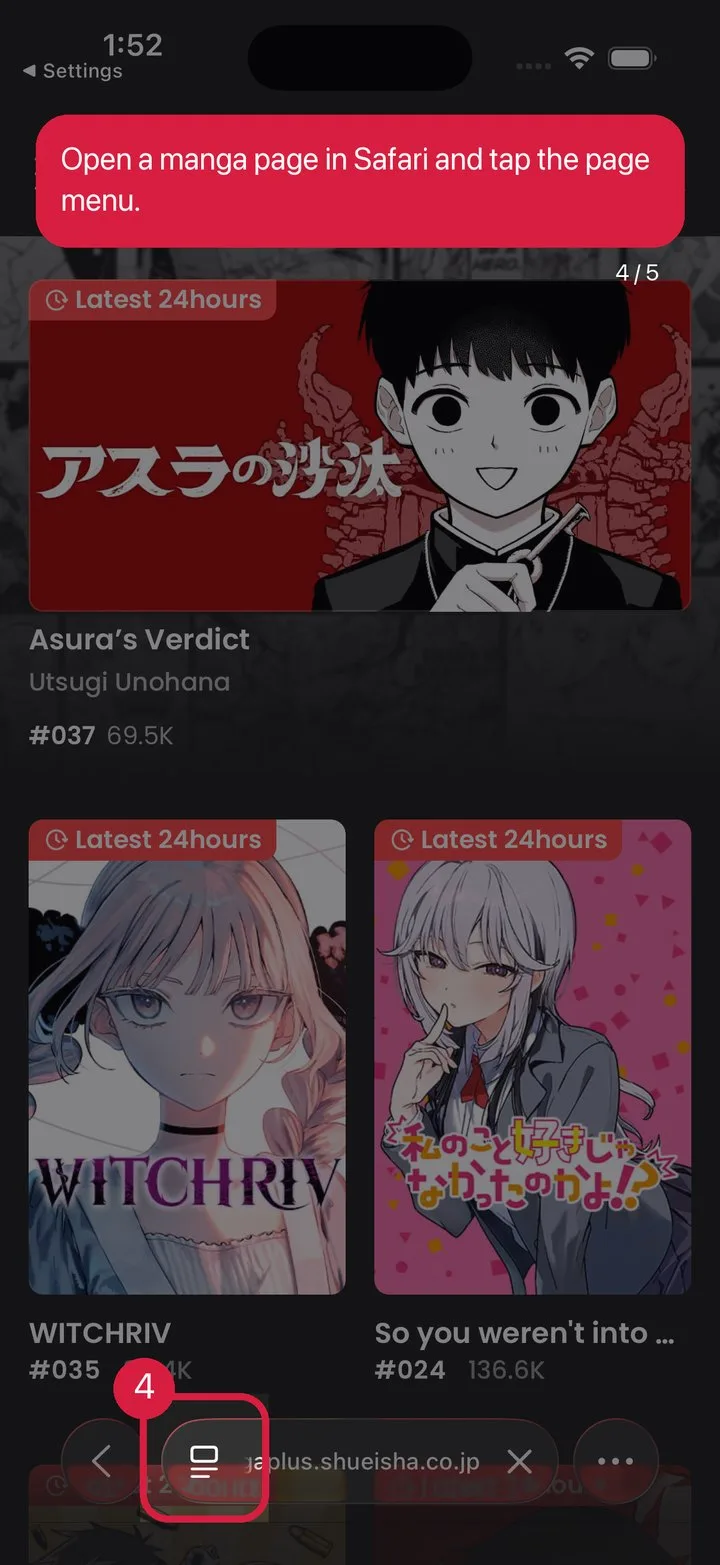
漫画ページを開き、アドレスバーのページメニューをタップ
4漫画ページを開き、アドレスバーのページメニューをタップ
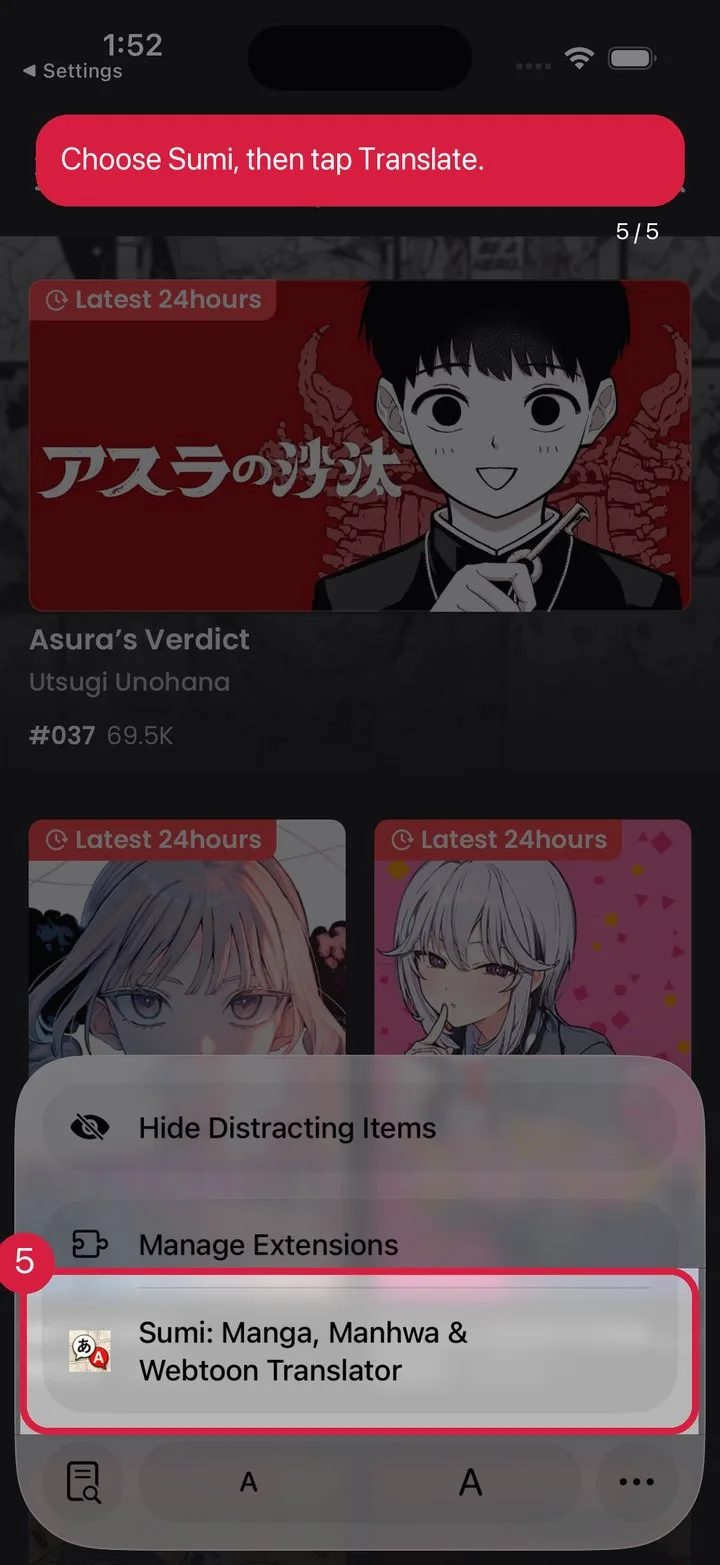
Sumi を選んで「翻訳」をタップ
5Sumi を選んで「翻訳」をタップ

まだ Sumi をお持ちでない方は

Download on the App Store
ひとつのアカウント、2 つのブラウザ

Safari と Chrome は、ひとつの Sumi アカウントを共有します。

ログインする場所は違っても、アカウントは同じ——サブスクリプションもページも同じです。

iPhone・iPad の Safari

  • Sumi アプリ経由でログイン
  • あなたの Sumi アカウント
  • Sumi を開く

デスクトップの Chrome

  • 拡張機能でログイン
  • 同じ Sumi アカウント
  • mangasumi.com でログイン

もう Sumi をお持ちですか?設定はワンタップで完了。

Sumi を開いて、アプリ内の Safari 拡張機能ガイドに従ってください。