Installa Sumi manualmente in Chrome
La nostra beta come download diretto. Quattro passaggi, circa un minuto — nessun account per installare.
Circa 510 KB. Si aggiorna riscaricando: torna per le nuove versioni.
- 1
Scarica e decomprimi
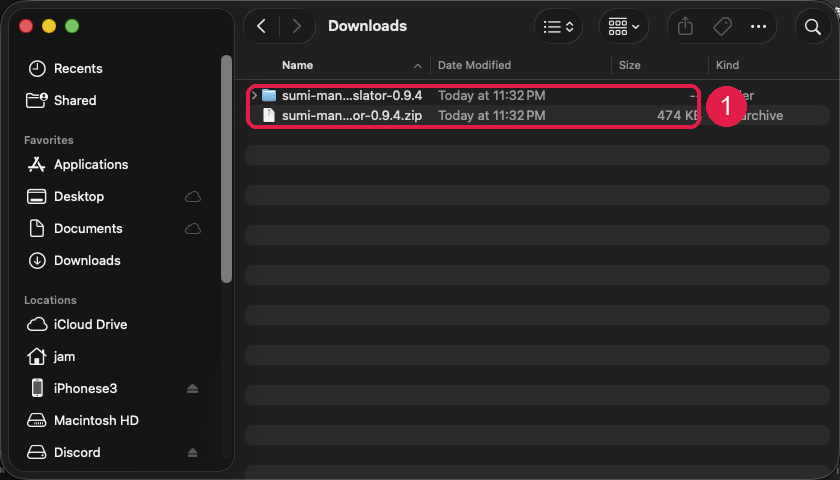
Scarica lo .zip qui sopra e fai doppio clic nella cartella Download. Otterrai una cartella chiamata sumi-manga-translator-0.9.19.
Lascia la cartella dov’è: Chrome carica l’estensione da lì, ed eliminarla disattiva l’estensione.
Su Windows, tasto destro sullo .zip → «Estrai tutto…» — caricare dalla finestra dello zip non funziona.
- 2
Attiva la modalità sviluppatore
Apri una nuova scheda e vai su
chrome://extensionspoi attiva «Modalità sviluppatore» in alto a destra (1). Compare una nuova fila di pulsanti: fai clic su «Carica estensione non pacchettizzata» (2).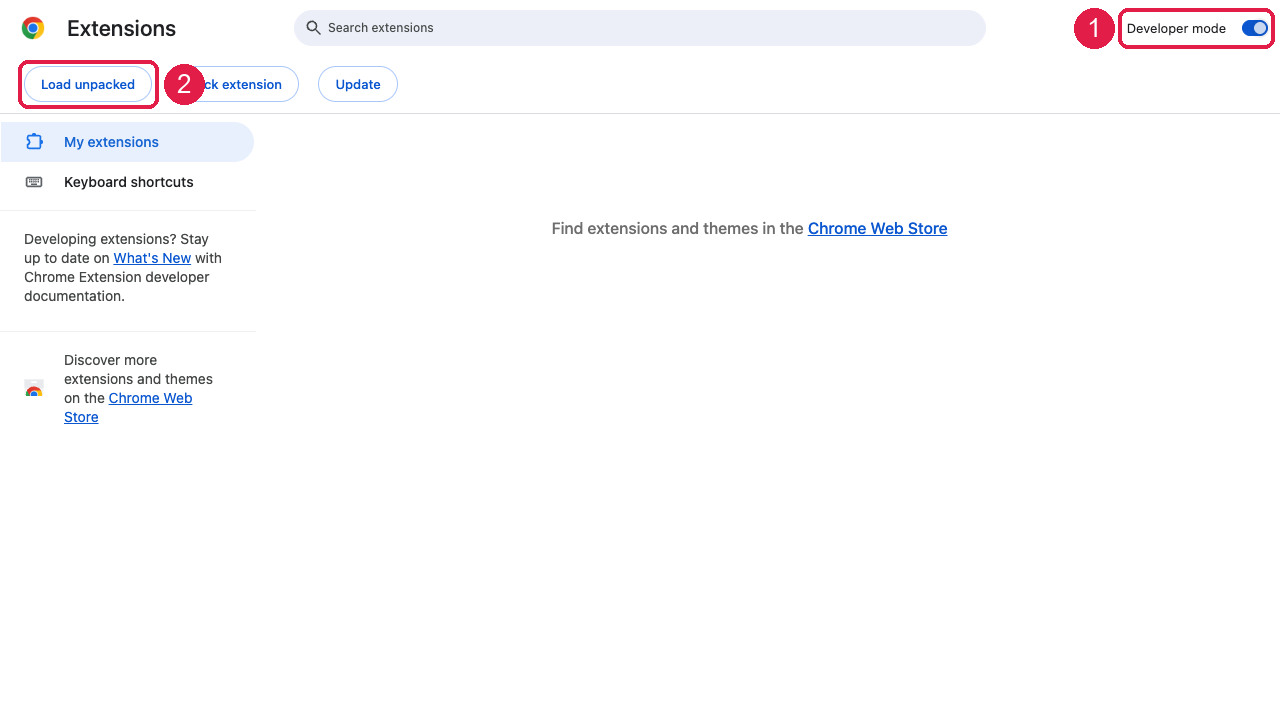
- 3
Scegli la cartella decompressa
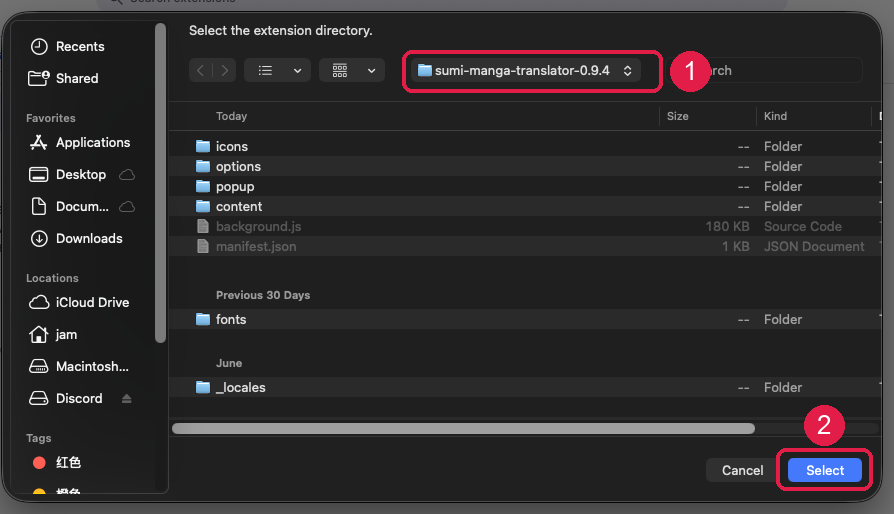
Nella finestra dei file scegli la cartella sumi-manga-translator-0.9.19 del passaggio 1 (1) e premi Seleziona (2). La cartella, non lo .zip.
- 4
Fatto — controlla la versione
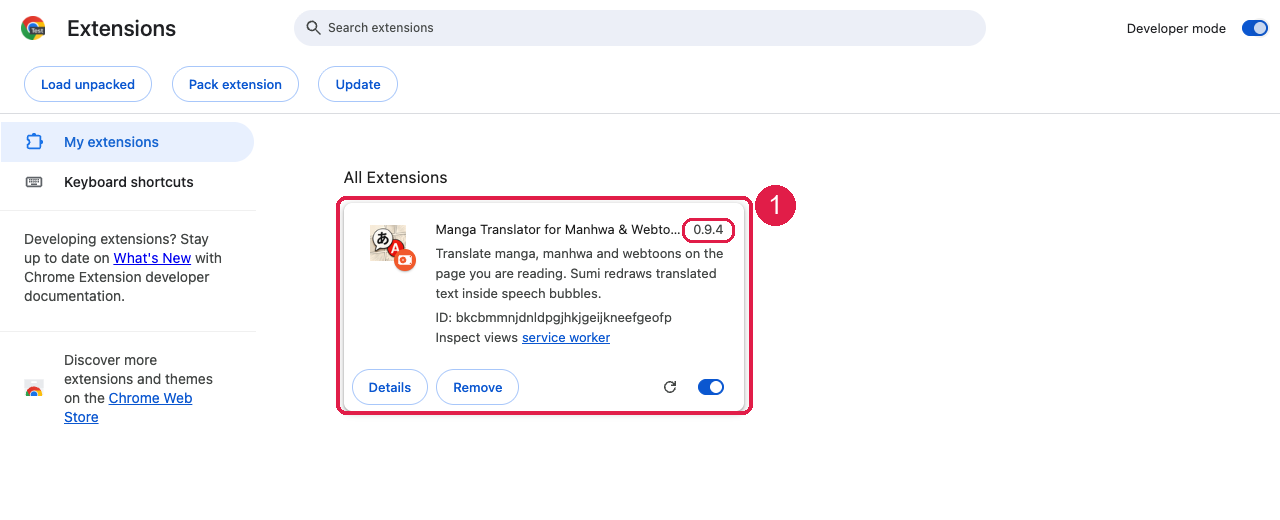
Compare la scheda Sumi con versione 0.9.19 e interruttore attivo. Apri una pagina di manga qualsiasi: i comandi Sumi sono tornati.
Suggerimento: fai clic sull’icona a puzzle nella barra di Chrome e fissa Sumi così il pulsante resta visibile.
- 5
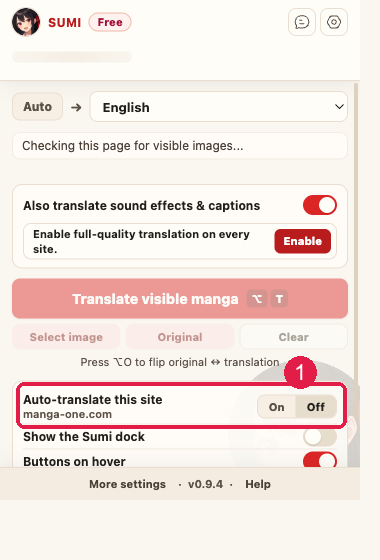
Attiva la traduzione automatica sul tuo sito di manga
Apri il sito dove leggi, fai clic sull’icona Sumi e metti «Traduci automaticamente questo sito» su On (1). Da quel momento ogni pagina lì si traduce da sola — altrimenti dovresti premere Traduci a ogni pagina.
- 6
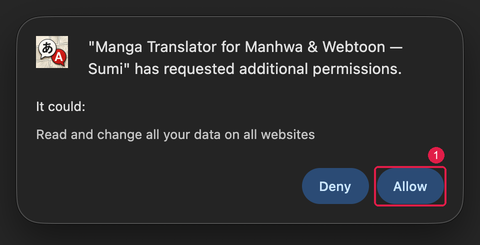
Consenti l’accesso quando Chrome lo chiede
Alla prima attivazione Chrome chiede il permesso con una finestra come questa. Fai clic su Consenti (1).
La dicitura — «leggere e modificare tutti i tuoi dati su tutti i siti» — è il testo standard di Chrome per questo permesso. Sumi agisce solo sui siti che hai attivato e non raccoglie mai la cronologia.
Buono a sapersi
Dopo un riavvio Chrome chiede delle «estensioni in modalità sviluppatore»+
Chrome ricorda periodicamente che è presente un’estensione installata a mano. Scegli di mantenerla: è tutto a posto.
Perderò account o saldo?+
No. Piano e saldo vivono nel tuo account Sumi sul server. Collega l’estensione una volta e torna tutto.
Cosa succede quando l’aggiornamento dello store viene approvato?+
Installa la versione dello store, poi rimuovi questa manuale da chrome://extensions («Rimuovi» sulla scheda) per non avere due copie. Da lì gli aggiornamenti tornano automatici.
L’installazione manuale è sicura?+
È lo stesso pacchetto testato che consegniamo al Chrome Web Store, byte per byte. Il caricamento manuale salta solo la distribuzione dello store, non i nostri test.