Estensione Safari per iPhone e iPad

Traduci i manga senza uscire da Safari.

L’estensione Safari fa parte dell’app Sumi. Aprila nella pagina del manga che stai leggendo e Sumi tradurrà le immagini direttamente lì.

Download on the App Store
ぁAdemo.mangasumi.com
Una pagina manga tradotta nell’app Sumi su iPhone

Accesso tramite Sumi

Safari usa l’account con cui hai effettuato l’accesso nell’app Sumi. Dentro Safari non c’è un accesso separato.

Un solo account Sumi

Safari usa le stesse pagine e lo stesso abbonamento dell’app, del sito e dell’estensione Chrome.

Abbonati una volta

Un abbonamento dal sito, dall’App Store o da Google Play funziona anche in Safari.

Configurazione una tantum

Attiva Sumi in Safari.

Apple disattiva le estensioni di Safari per impostazione predefinita. Segui questi cinque passaggi una volta sola.
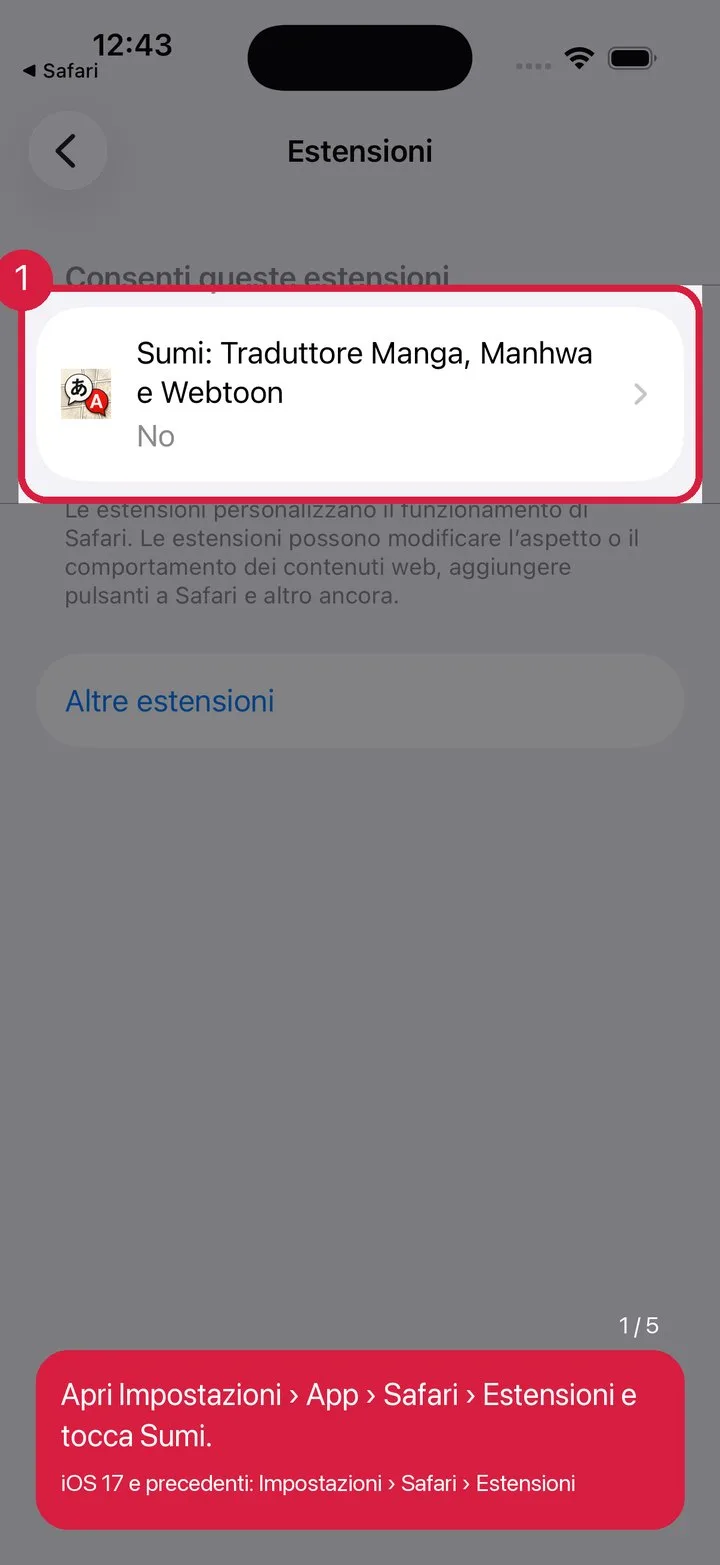
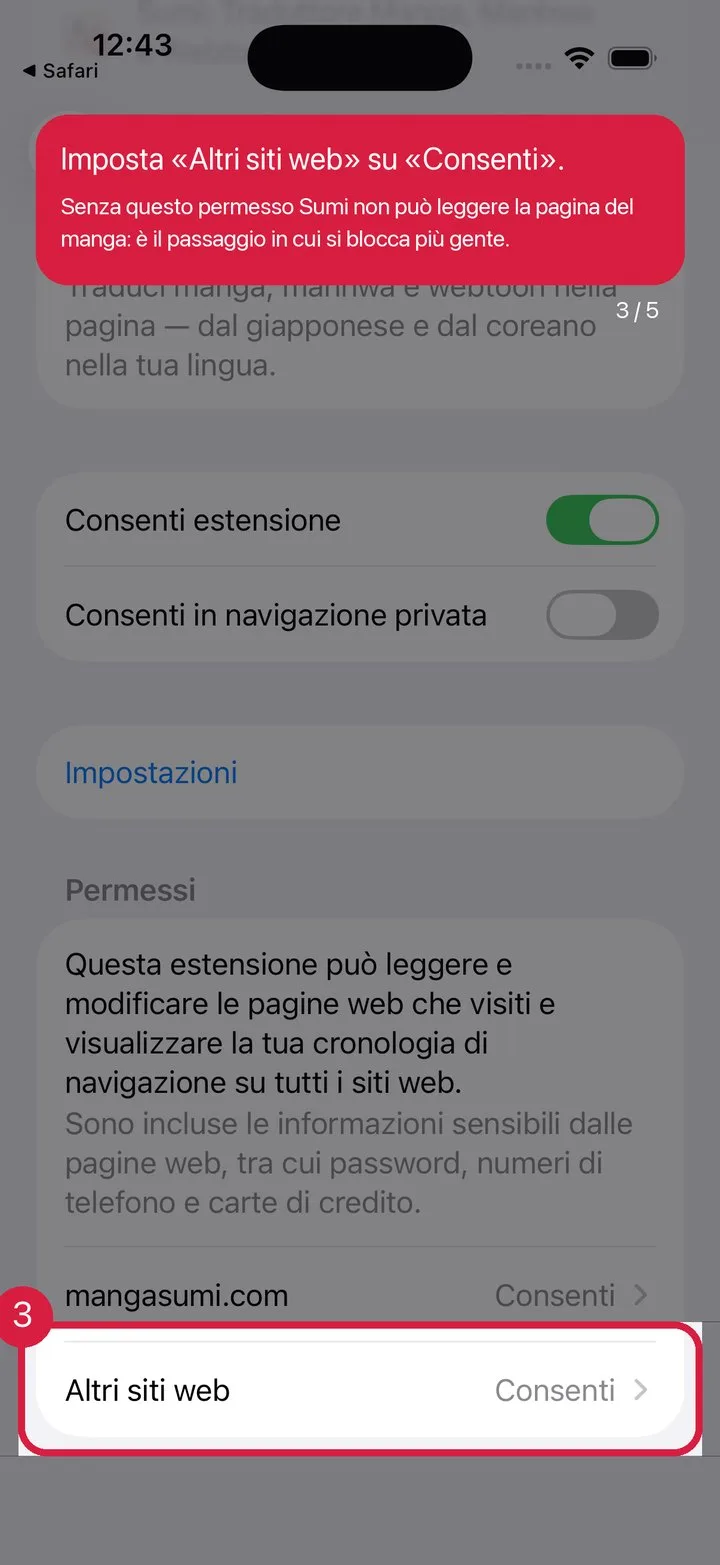
Trova Sumi in Impostazioni
1Trova Sumi in Impostazioni
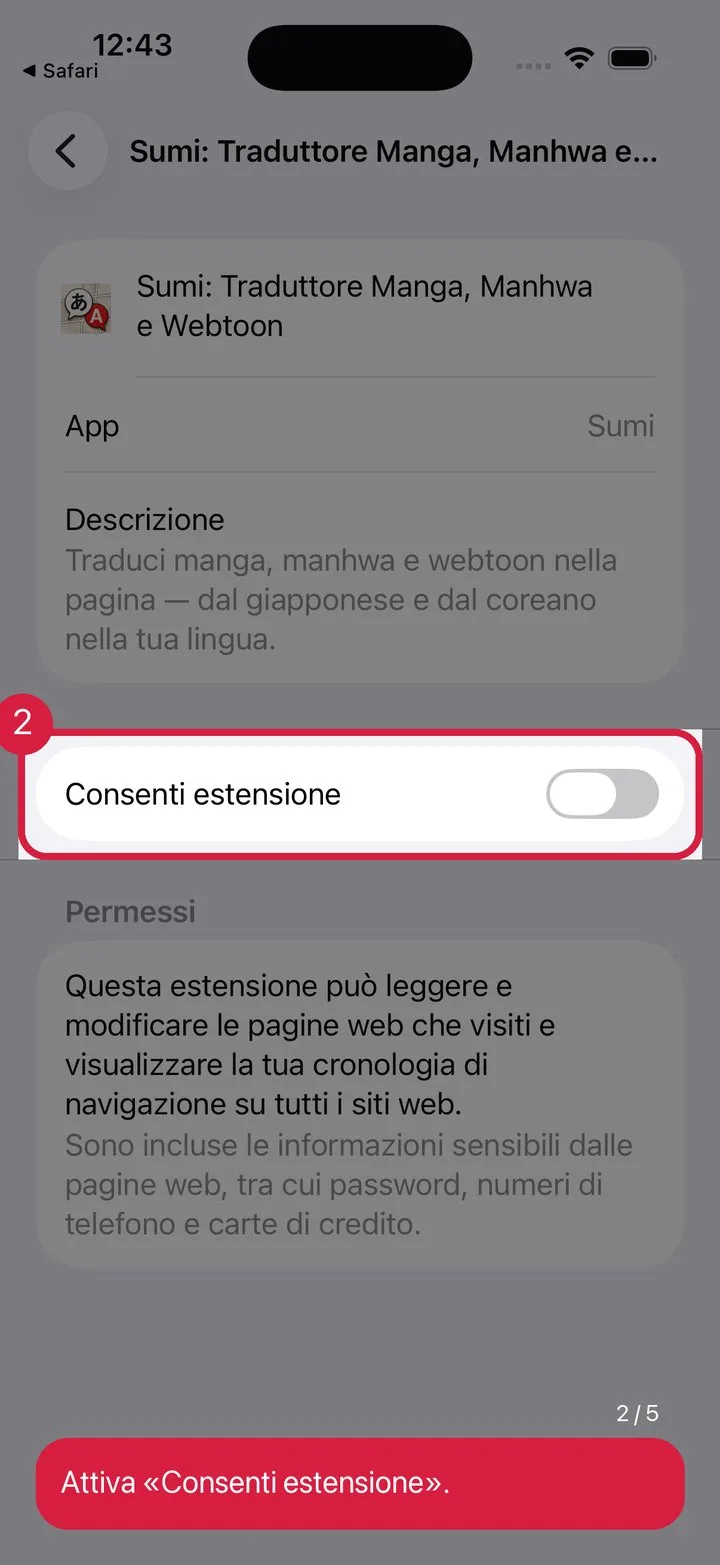
Attiva «Consenti estensione»
2Attiva «Consenti estensione»
Imposta «Altri siti web» su Consenti
3Imposta «Altri siti web» su Consenti
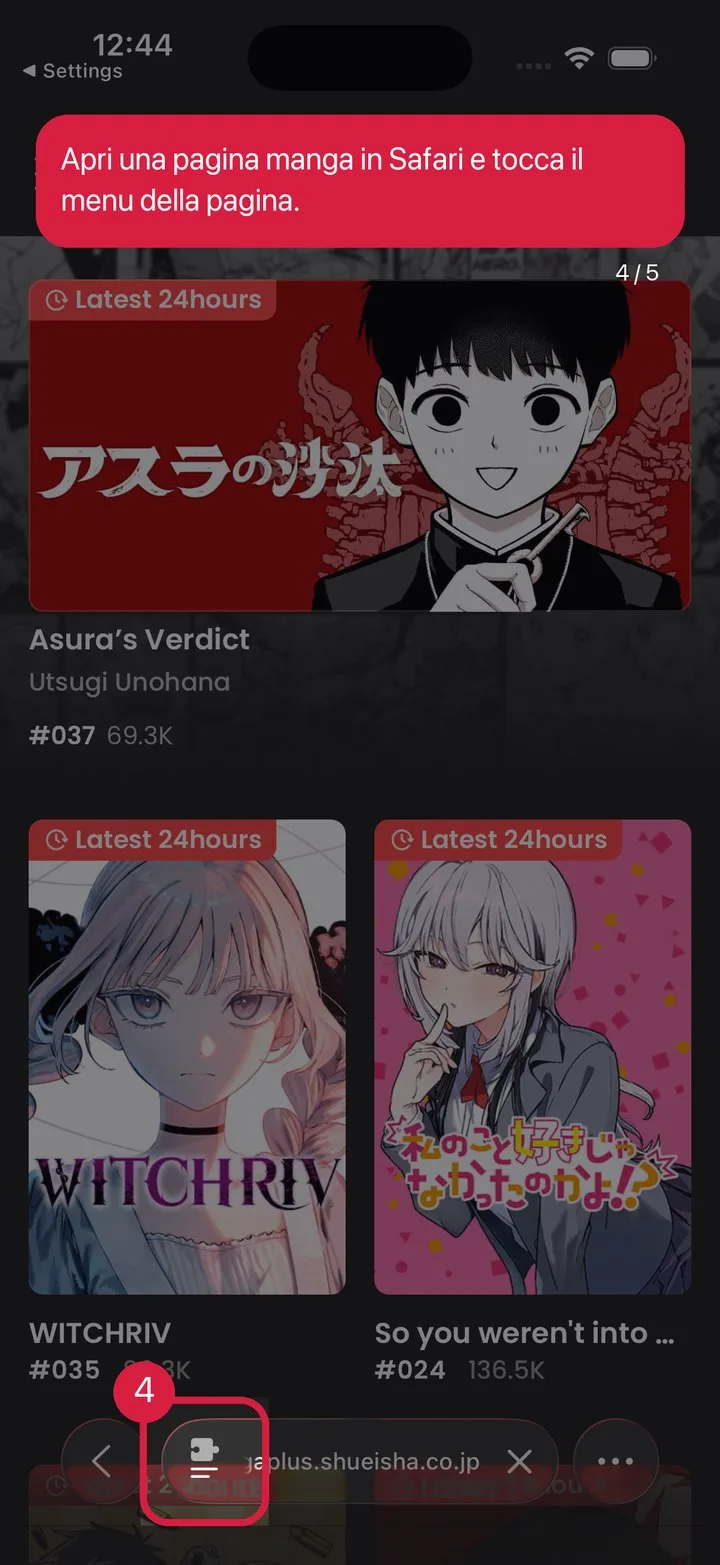
Apri una pagina manga e tocca il menu della pagina
4Apri una pagina manga e tocca il menu della pagina
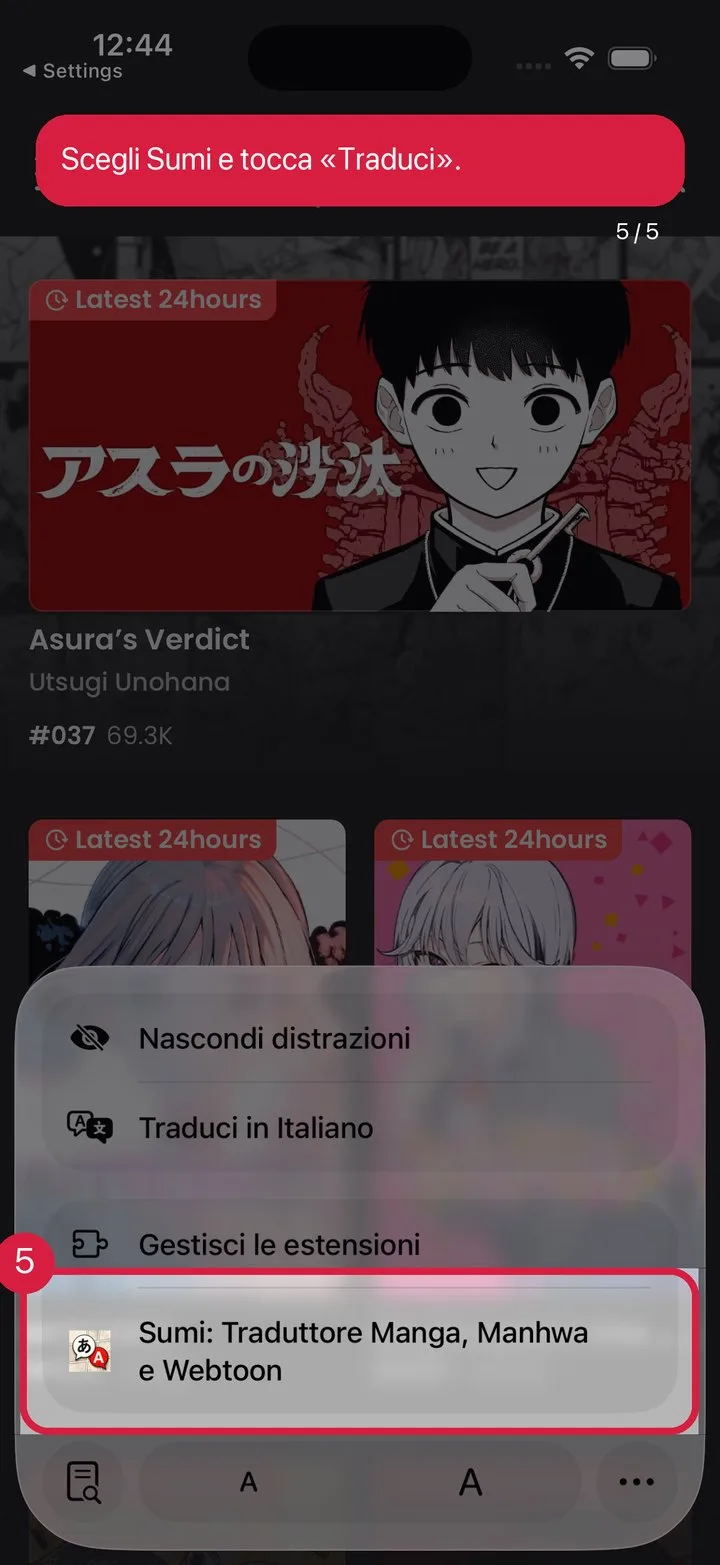
Scegli Sumi e tocca «Traduci»
5Scegli Sumi e tocca «Traduci»

Non hai ancora Sumi?

Download on the App Store
Un account, due browser

Safari e Chrome condividono un solo account Sumi.

Accedono in punti diversi, ma l’account è lo stesso: stesso abbonamento e stesse pagine.

Safari su iPhone e iPad

  • Accede tramite l’app Sumi
  • Il tuo account Sumi
  • Apri Sumi

Chrome su desktop

  • Accede nell’estensione
  • Lo stesso account Sumi
  • Accedi su mangasumi.com

Hai già Sumi? Completa la configurazione con un solo tocco.

Apri Sumi, quindi segui nell’app la guida all’estensione Safari.