Installer Sumi manuellement dans Chrome
Notre version bêta en téléchargement direct. Quatre étapes, environ une minute — aucune inscription pour installer.
Environ 510 Ko. Mise à jour par re-téléchargement — repassez pour les nouvelles versions.
- 1
Télécharger et décompresser
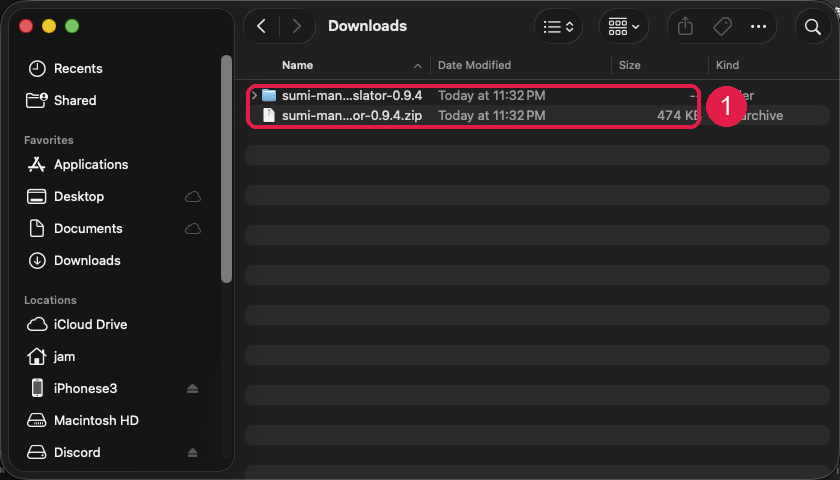
Téléchargez le .zip ci-dessus puis double-cliquez dessus dans votre dossier Téléchargements. Vous obtenez un dossier nommé sumi-manga-translator-0.9.19.
Laissez ce dossier où il est — Chrome charge l’extension depuis celui-ci ; le supprimer désactive l’extension.
Sous Windows, clic droit sur le .zip → « Extraire tout… » — charger depuis la fenêtre du zip ne fonctionne pas.
- 2
Activer le mode développeur
Ouvrez un nouvel onglet et allez sur
chrome://extensionspuis activez « Mode développeur » en haut à droite (1). Une nouvelle rangée de boutons apparaît — cliquez « Charger l’extension non empaquetée » (2).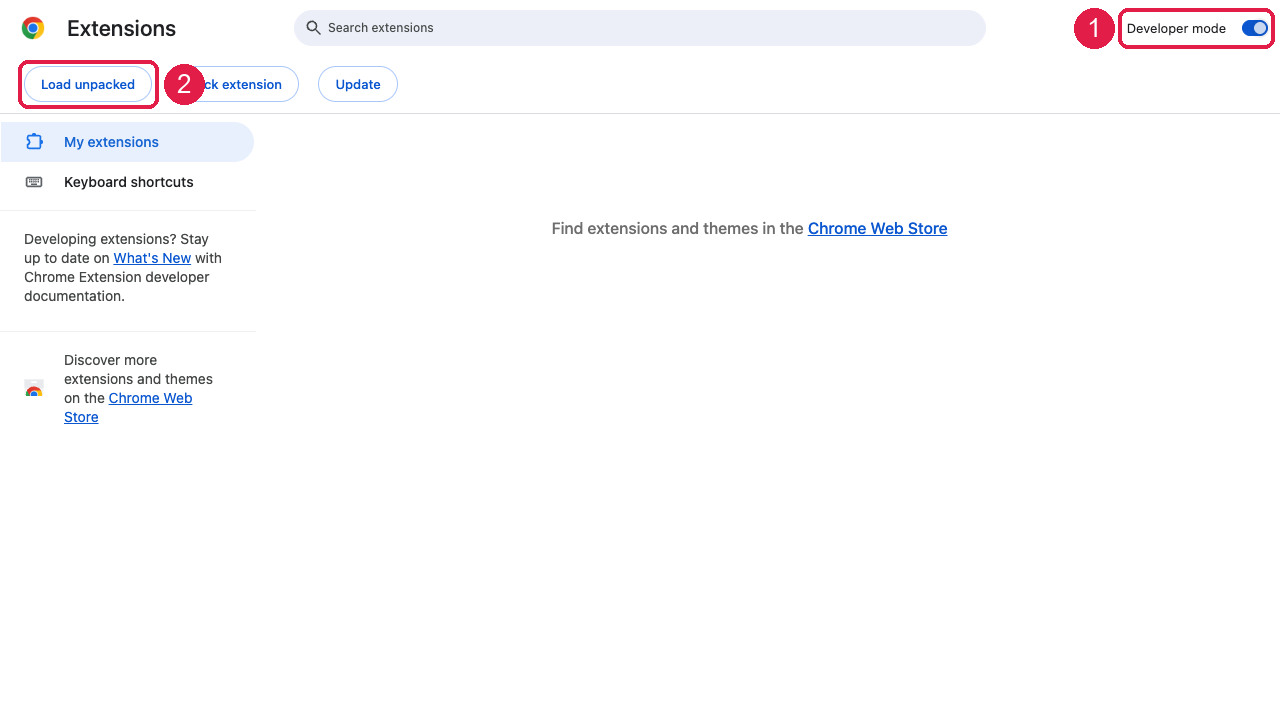
- 3
Choisir le dossier décompressé
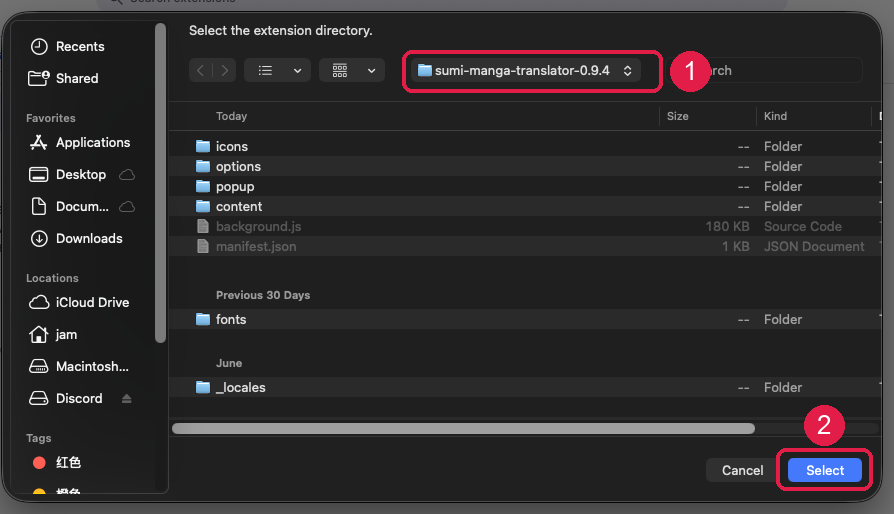
Dans la boîte de dialogue, choisissez le dossier sumi-manga-translator-0.9.19 de l’étape 1 (1), puis Sélectionner (2). Le dossier lui-même, pas le .zip.
- 4
Terminé — vérifiez la version
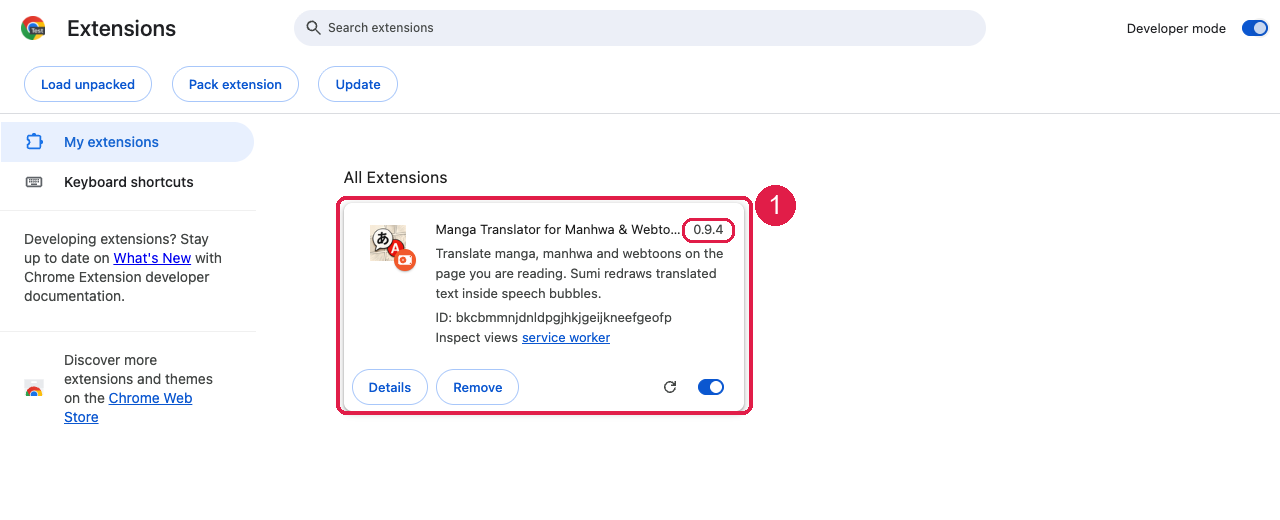
La carte Sumi apparaît avec la version 0.9.19 et l’interrupteur activé. Ouvrez n’importe quelle page de manga : les commandes Sumi sont de retour.
Astuce : cliquez sur l’icône puzzle de la barre Chrome et épinglez Sumi pour garder le bouton visible.
- 5
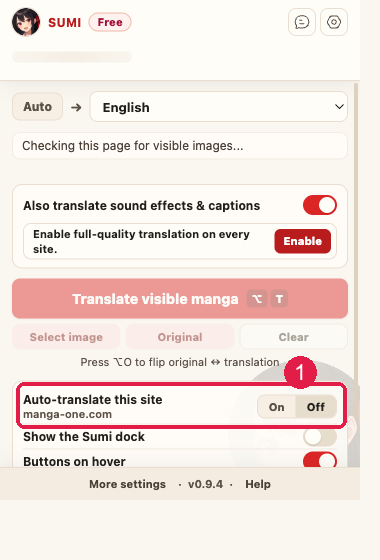
Activez la traduction auto sur votre site de manga
Ouvrez le site où vous lisez, cliquez sur l’icône Sumi et passez « Traduire ce site automatiquement » sur On (1). Dès lors, chaque page s’y traduit toute seule — sinon il faudrait cliquer Traduire à chaque page.
- 6
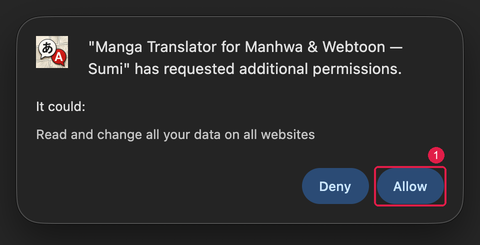
Autorisez l’accès quand Chrome le demande
À la première activation, Chrome demande la permission avec une boîte comme celle-ci. Cliquez Autoriser (1).
La formulation — « lire et modifier toutes vos données sur tous les sites » — est le texte standard de Chrome pour cette permission. Sumi n’agit que sur les sites que vous avez activés et ne collecte jamais votre historique.
Bon à savoir
Chrome évoque les « extensions en mode développeur » après un redémarrage+
Chrome rappelle périodiquement qu’une extension installée manuellement est présente. Choisissez de la conserver — tout va bien.
Vais-je perdre mon compte ou mon solde ?+
Non. Votre offre et votre solde vivent dans votre compte Sumi côté serveur. Reconnectez l’extension une fois et tout revient.
Que se passe-t-il quand la mise à jour du store est approuvée ?+
Installez la version du store, puis retirez celle-ci dans chrome://extensions (« Supprimer » sur la carte) pour éviter les doublons. Les mises à jour automatiques reprennent ensuite.
Une installation manuelle est-elle sûre ?+
C’est le même paquet testé que nous livrons au Chrome Web Store, octet pour octet. Le chargement manuel ne contourne que la distribution du store, pas nos tests.