Extension Safari pour iPhone et iPad

Traduisez vos mangas sans quitter Safari.

L’extension Safari fait partie de l’app Sumi. Ouvrez-la sur la page de manga que vous lisez et Sumi traduit les images directement sur place.

Download on the App Store
ぁAdemo.mangasumi.com
Page de manga traduite dans l’app Sumi sur iPhone

Connexion via Sumi

Safari utilise le compte avec lequel vous êtes connecté dans l’app Sumi. Il n’y a pas de connexion séparée dans Safari.

Un seul compte Sumi

Safari utilise les mêmes pages et le même abonnement que l’app, le site et l’extension Chrome.

Abonnez-vous une fois

Un abonnement souscrit sur le site, sur l’App Store ou sur Google Play fonctionne aussi dans Safari.

Configuration unique

Activez Sumi dans Safari.

Apple désactive les extensions Safari par défaut. Suivez ces cinq écrans une seule fois.
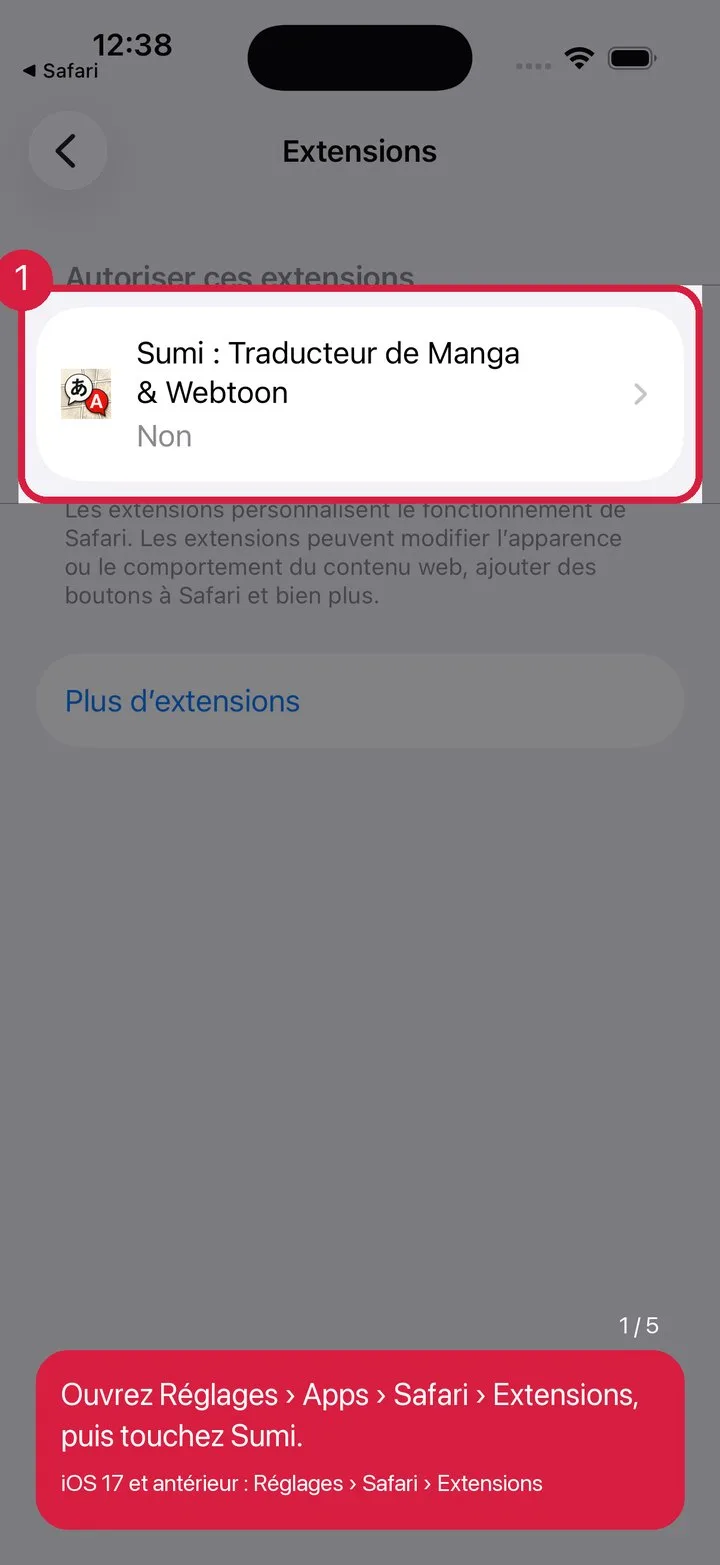
Trouvez Sumi dans Réglages
1Trouvez Sumi dans Réglages
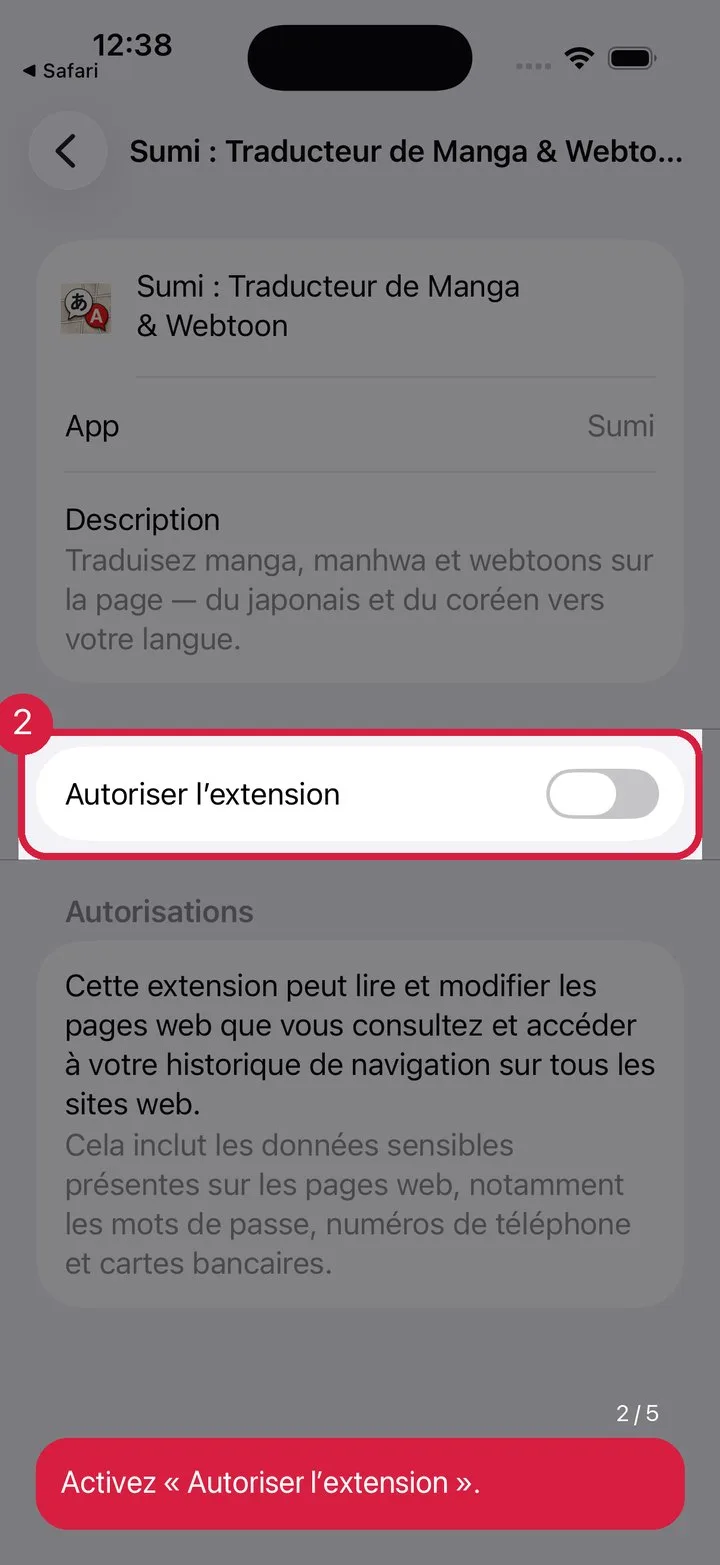
Activez « Autoriser l’extension »
2Activez « Autoriser l’extension »
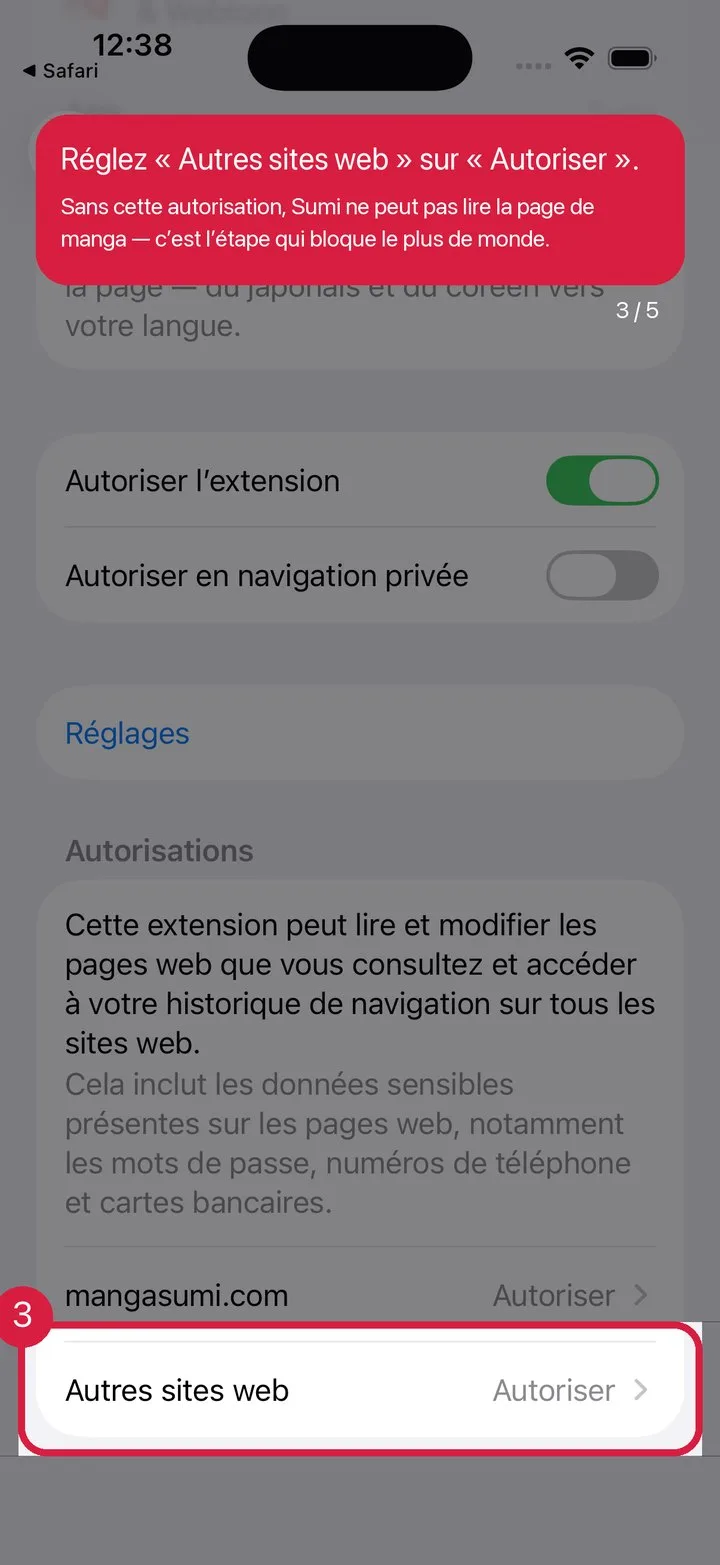
Réglez « Autres sites web » sur Autoriser
3Réglez « Autres sites web » sur Autoriser
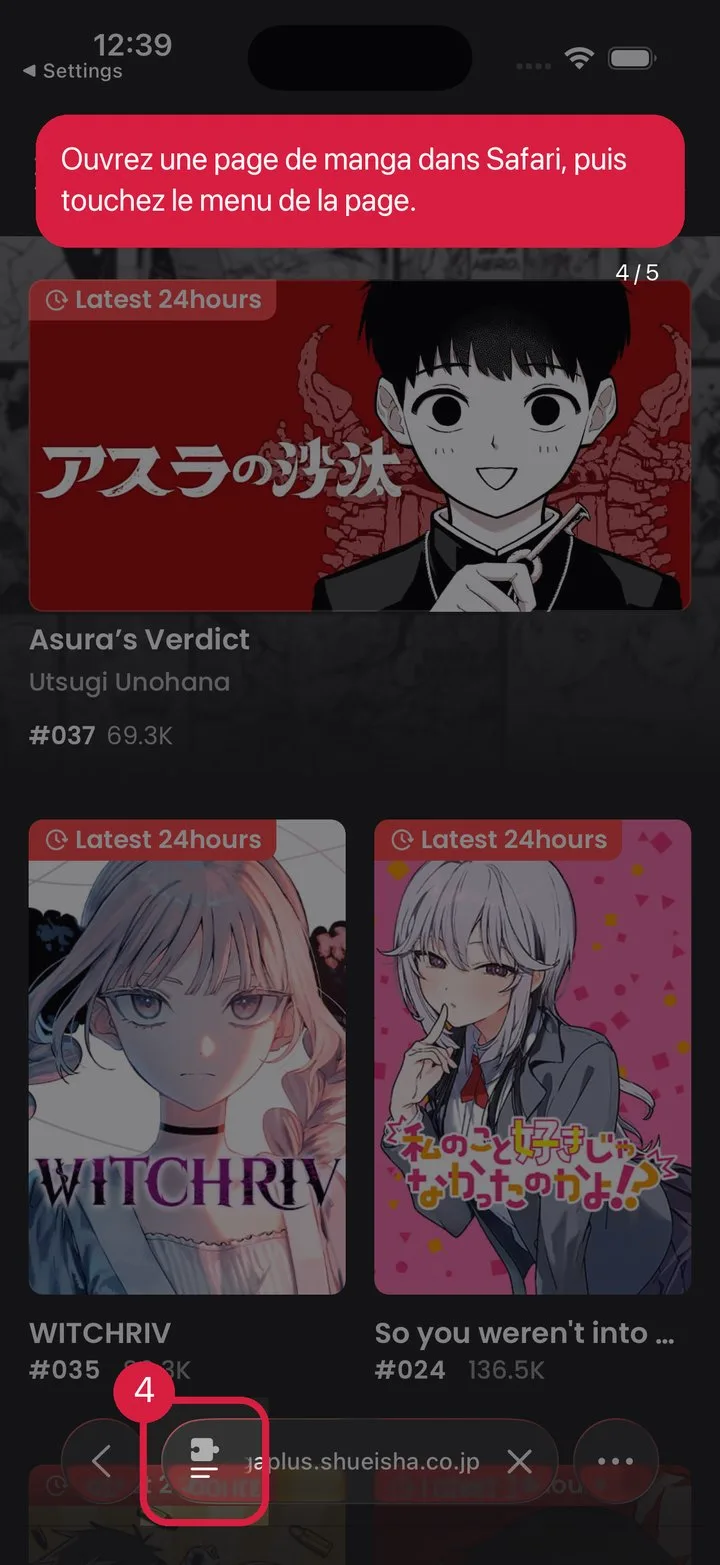
Ouvrez une page de manga, touchez le menu de la page
4Ouvrez une page de manga, touchez le menu de la page
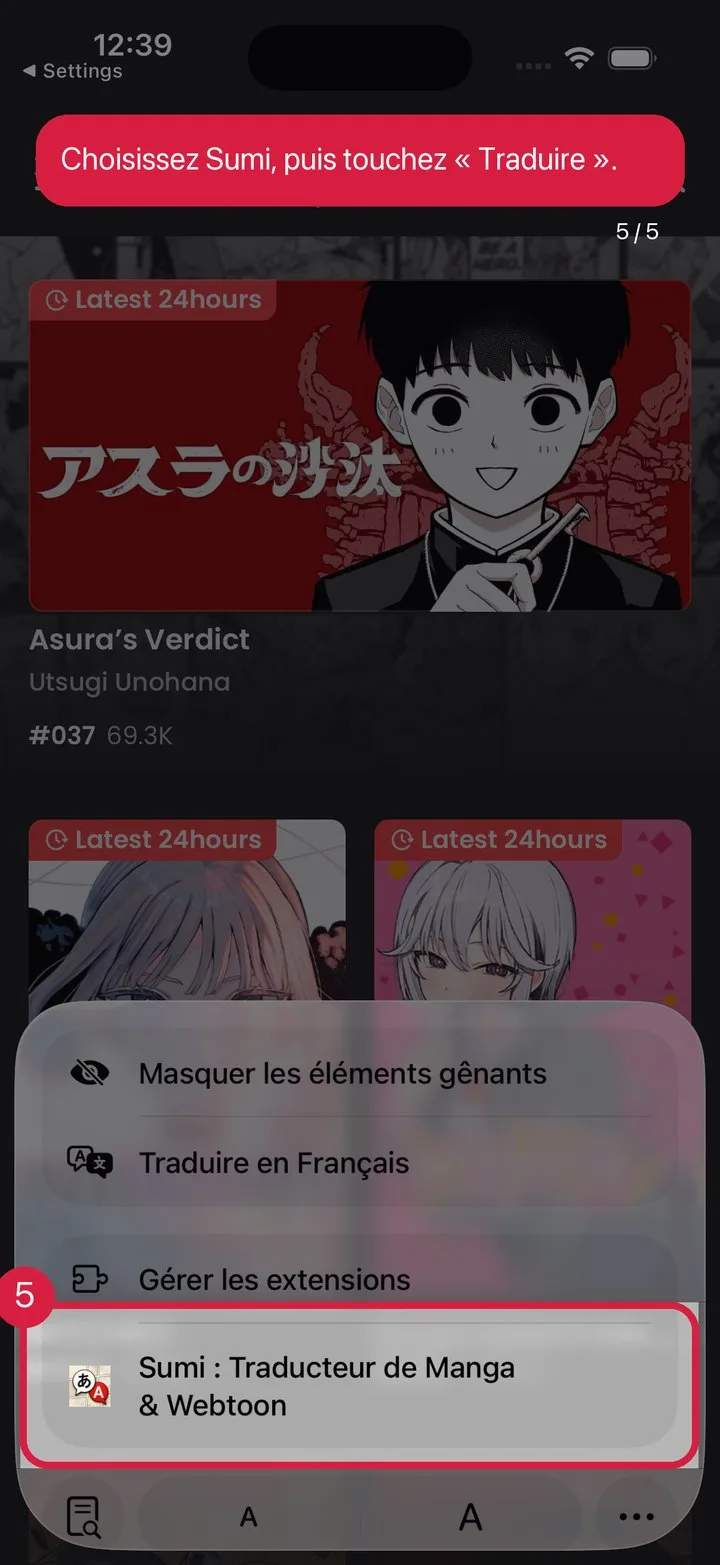
Choisissez Sumi, touchez « Traduire »
5Choisissez Sumi, touchez « Traduire »

Vous n’avez pas encore Sumi ?

Download on the App Store
Un compte, deux navigateurs

Safari et Chrome partagent un seul compte Sumi.

Ils ne se connectent pas au même endroit, mais c’est le même compte — le même abonnement et les mêmes pages.

Safari sur iPhone et iPad

  • Se connecte via l’app Sumi
  • Votre compte Sumi
  • Ouvrez Sumi

Chrome sur ordinateur

  • Se connecte dans l’extension
  • Le même compte Sumi
  • Connectez-vous sur mangasumi.com

Vous avez déjà Sumi ? Terminez la configuration en un geste.

Ouvrez Sumi, puis suivez le guide de l’extension Safari dans l’app.