Instala Sumi manualmente en Chrome
Nuestra beta como descarga directa. Cuatro pasos, un minuto aproximadamente — sin cuenta para instalar.
Unos 510 KB. Se actualiza volviendo a descargar: vuelve para las versiones nuevas.
- 1
Descarga y descomprime
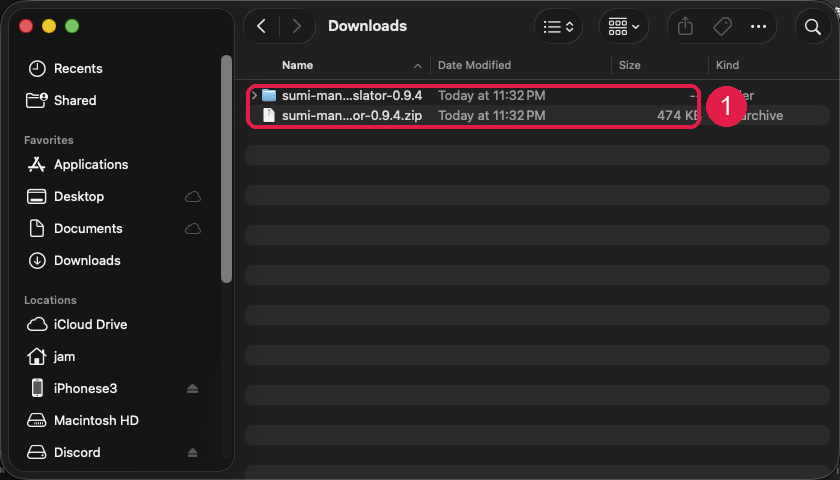
Descarga el .zip de arriba y haz doble clic en tu carpeta de Descargas. Obtendrás una carpeta llamada sumi-manga-translator-0.9.19.
Deja esa carpeta donde está: Chrome carga la extensión desde ahí, y borrarla desactiva la extensión.
En Windows, clic derecho en el .zip y «Extraer todo…»; cargar desde la ventana del zip no funciona.
- 2
Activa el modo de desarrollador
Abre una pestaña nueva y ve a
chrome://extensionsluego activa «Modo de desarrollador» arriba a la derecha (1). Aparece una nueva fila de botones: pulsa «Cargar descomprimida» (2).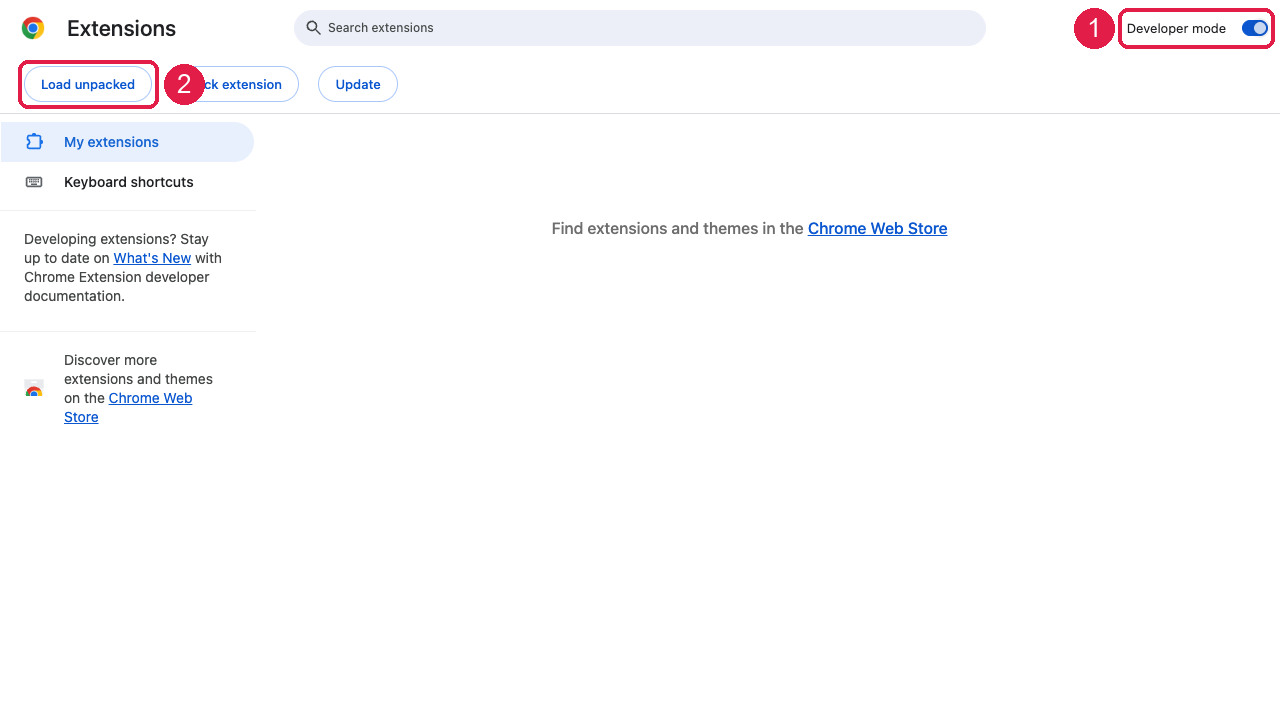
- 3
Elige la carpeta descomprimida
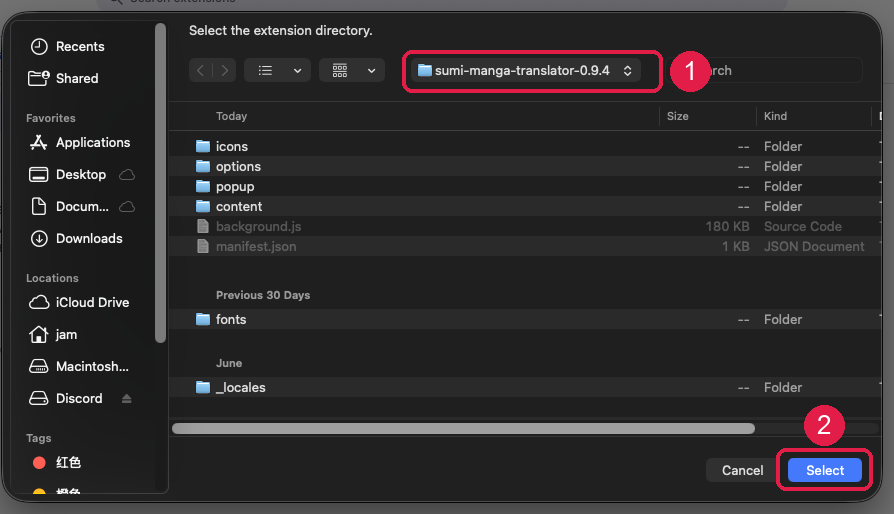
En el diálogo de archivos, elige la carpeta sumi-manga-translator-0.9.19 del paso 1 (1) y pulsa Seleccionar (2). La carpeta en sí, no el .zip.
- 4
Listo: comprueba la versión
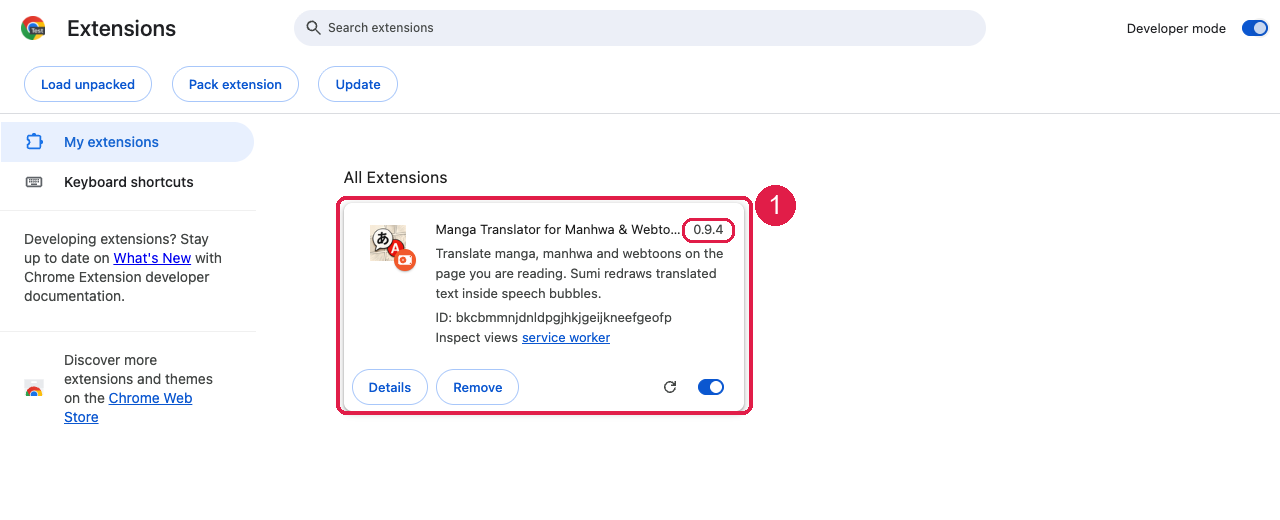
Aparece la tarjeta de Sumi con la versión 0.9.19 y el interruptor activado. Abre cualquier página de manga y los controles de Sumi estarán de vuelta.
Consejo: pulsa el icono de puzle de la barra de Chrome y fija Sumi para que el botón quede visible.
- 5
Activa la traducción automática en tu sitio de manga
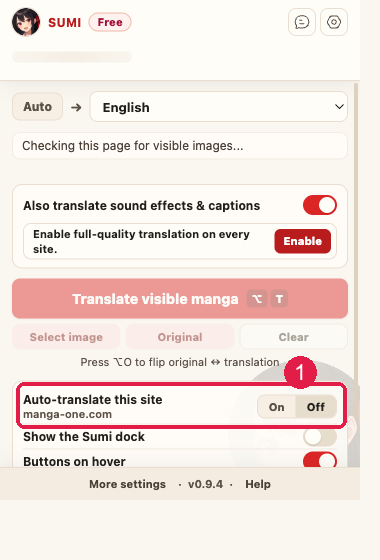
Abre el sitio donde lees, haz clic en el icono de Sumi y pon «Traducir este sitio automáticamente» en On (1). Desde entonces, cada página que abras ahí se traduce sola; sin esto tendrías que pulsar Traducir en cada página.
- 6
Permite el acceso cuando Chrome lo pida
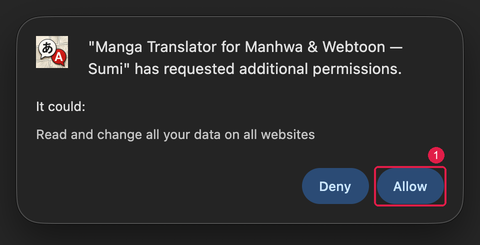
La primera vez que lo actives, Chrome pedirá permiso con un diálogo como este. Pulsa Permitir (1).
El texto —«leer y cambiar todos tus datos en todos los sitios web»— es el estándar de Chrome para este permiso. Sumi solo actúa en los sitios que activaste y nunca recopila tu historial.
Conviene saber
Chrome pregunta por «extensiones en modo de desarrollador» tras reiniciar+
Chrome recuerda periódicamente que hay una extensión instalada a mano. Elige conservarla; no pasa nada.
¿Perderé mi cuenta o mi saldo?+
No. Tu plan y saldo viven en tu cuenta de Sumi en el servidor. Conecta la extensión una vez y todo vuelve.
¿Qué pasa cuando aprueben la actualización de la tienda?+
Instala la versión de la tienda y elimina esta manual en chrome://extensions («Quitar» en la tarjeta) para no tener dos copias. Desde entonces las actualizaciones vuelven a ser automáticas.
¿Es segura una instalación manual?+
Es el mismo paquete probado que enviamos a la Chrome Web Store, byte a byte. Cargarlo a mano solo omite la distribución de la tienda, no nuestras pruebas.