Inicia sesión a través de Sumi
Safari usa la cuenta con la que iniciaste sesión en la app Sumi. No hay un inicio de sesión aparte dentro de Safari.
La extensión de Safari forma parte de la app Sumi. Ábrela en la página de manga que estás leyendo y Sumi traducirá las imágenes en el propio sitio.


Safari usa la cuenta con la que iniciaste sesión en la app Sumi. No hay un inicio de sesión aparte dentro de Safari.
Safari gasta las mismas páginas y la misma suscripción que la app, la web y la extensión de Chrome.
Una suscripción de la web, la App Store o Google Play también funciona en Safari.
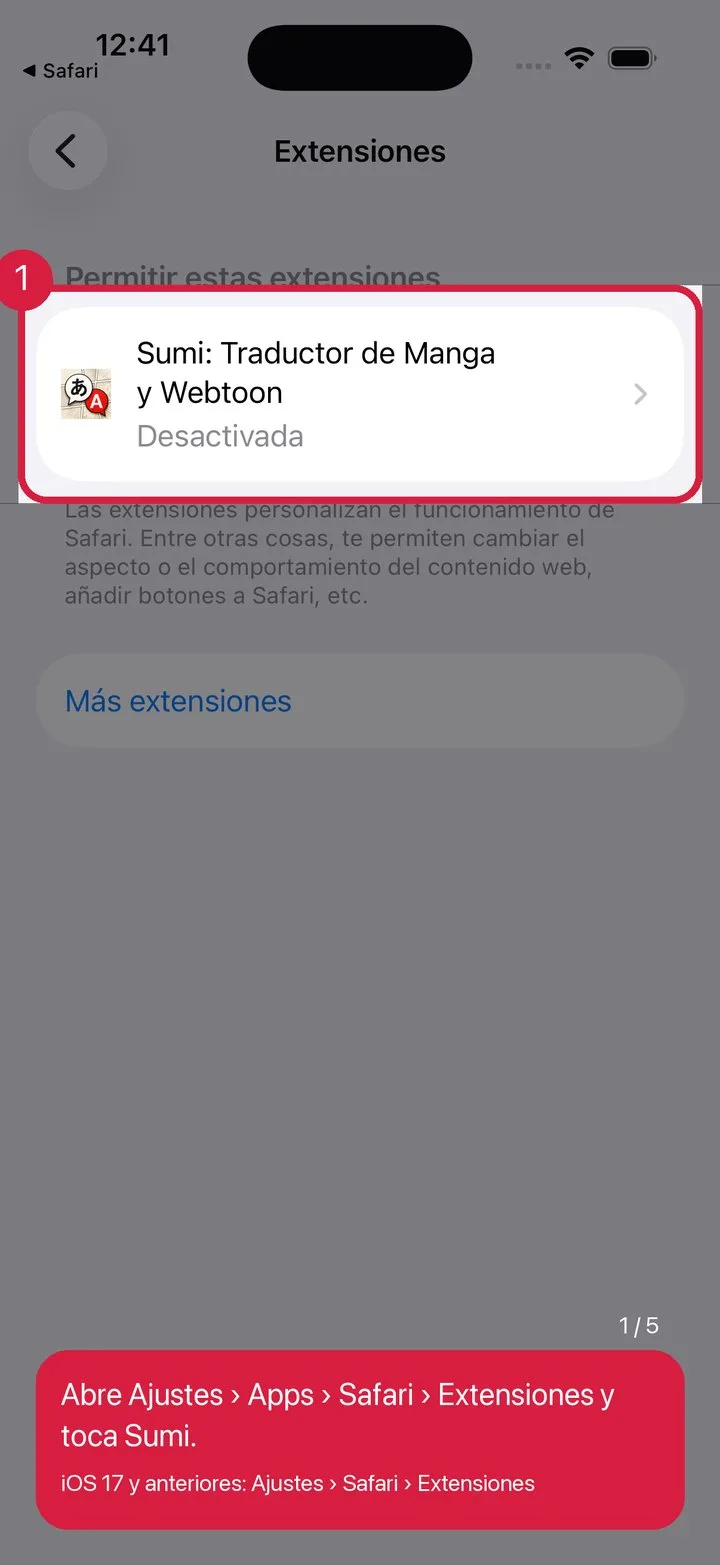
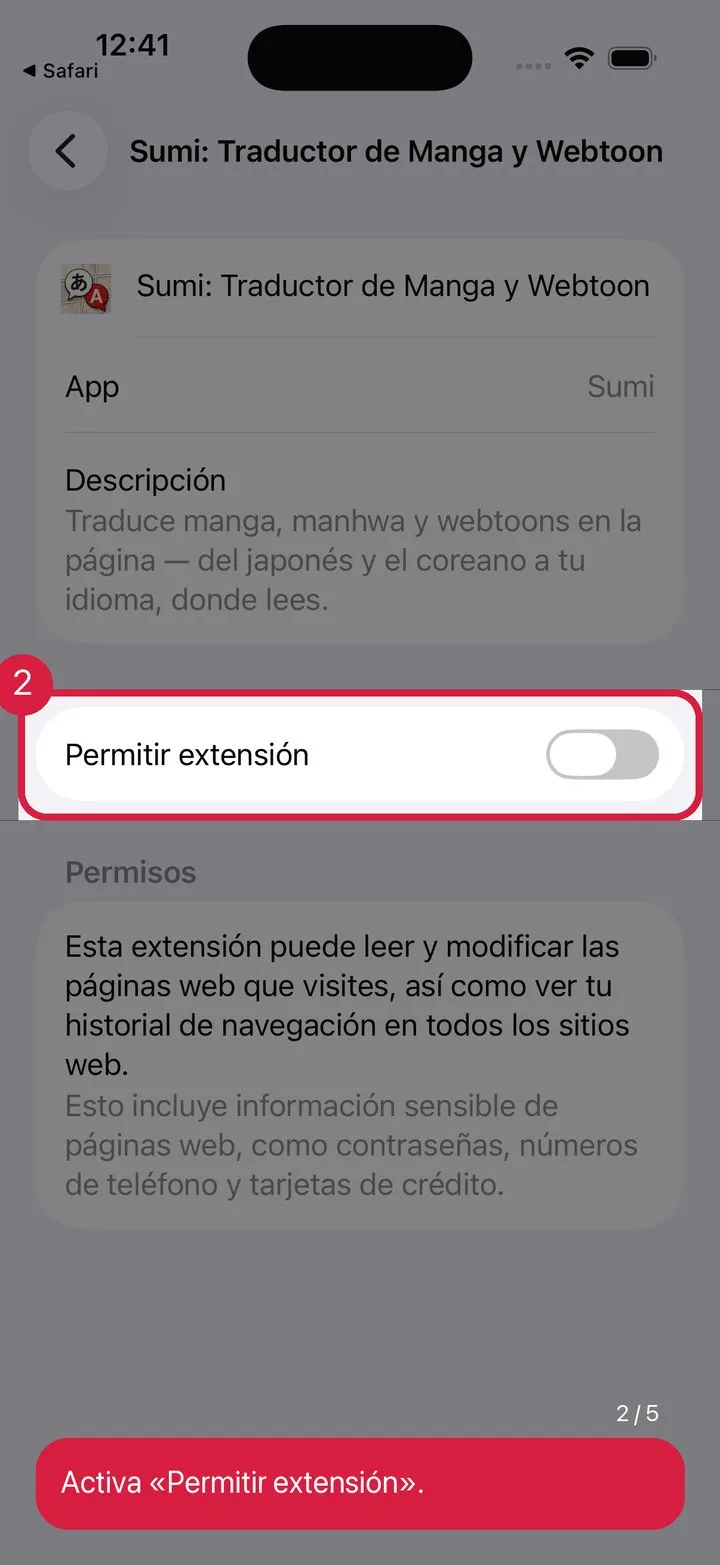
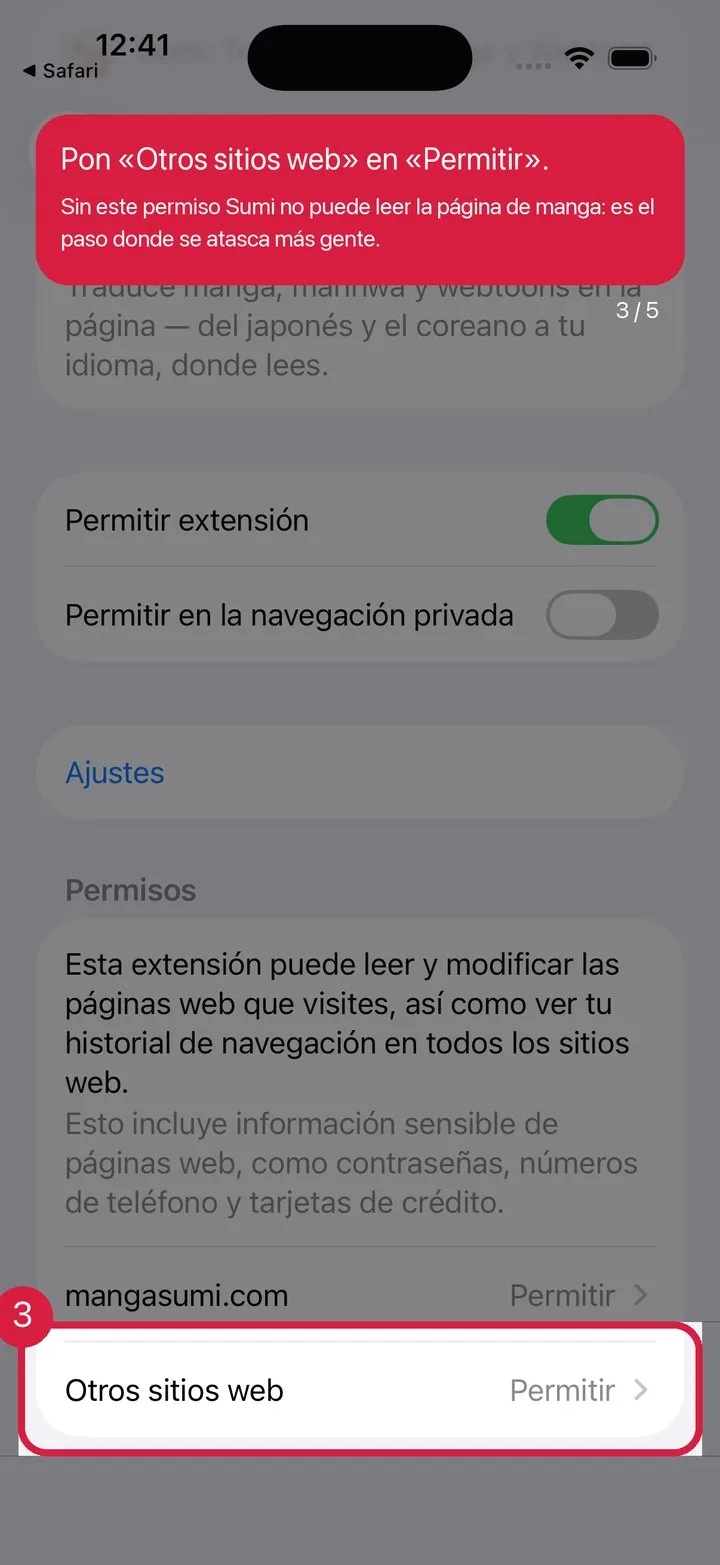
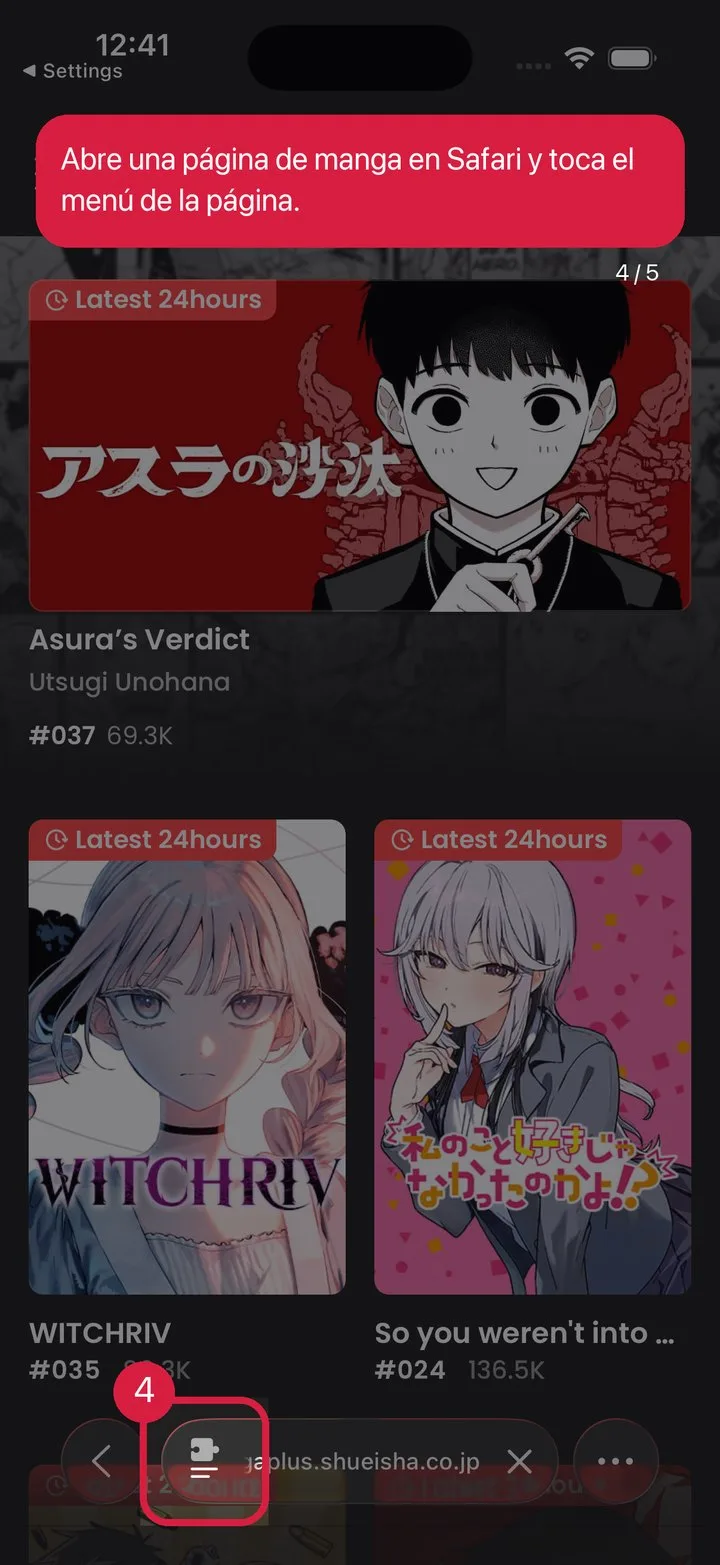
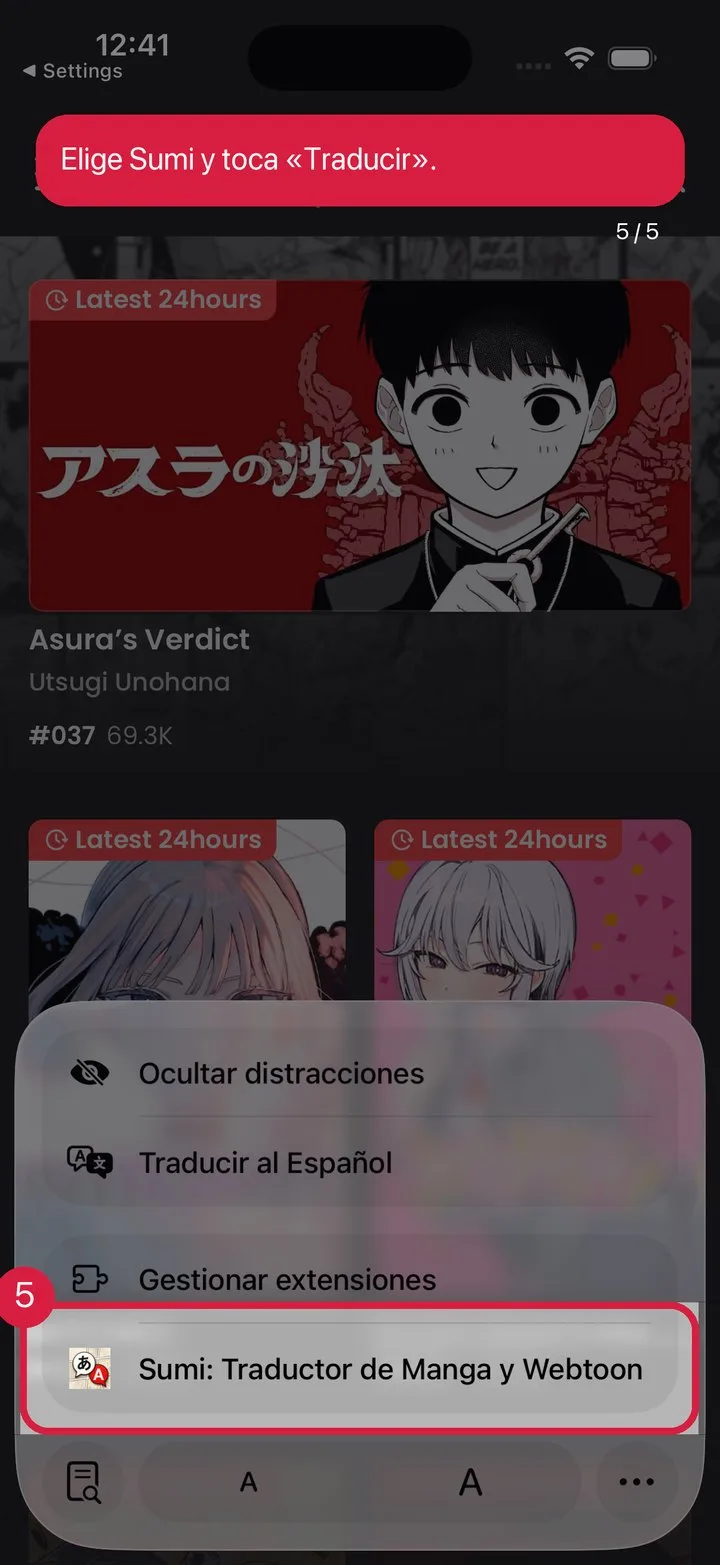
Apple desactiva las extensiones de Safari por defecto. Sigue estas cinco pantallas una vez y quedará activada.
¿Aún no tienes Sumi?
Inician sesión en lugares distintos, pero es la misma cuenta: la misma suscripción y las mismas páginas.
Abre Sumi y sigue la guía de la extensión de Safari dentro de la app.