在 Chrome 中手动安装 Sumi
Beta 版直接下载安装:四个步骤,约一分钟——无需账号。
约 510 KB。更新需重新下载——请回来获取新版本。
- 1
下载并解压
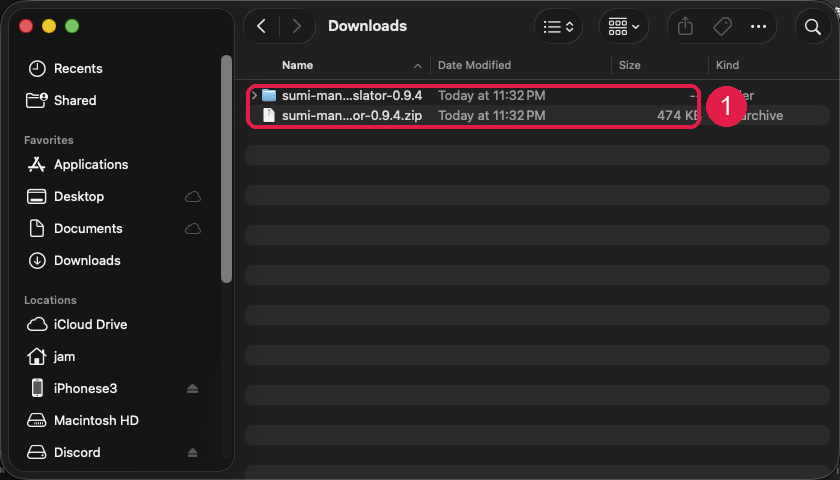
下载上面的 .zip,在「下载」文件夹里双击它,会得到名为 sumi-manga-translator-0.9.19 的文件夹。
请把这个文件夹留在原处——Chrome 从它加载扩展,删除文件夹会让扩展失效。
Windows 上请右键 .zip 选择「全部解压缩…」——直接在压缩包窗口里加载是无效的。
- 2
打开开发者模式
新建标签页,访问
chrome://extensions然后打开右上角的「开发者模式」(1)。出现新的按钮行后,点击「加载已解压的扩展程序」(2)。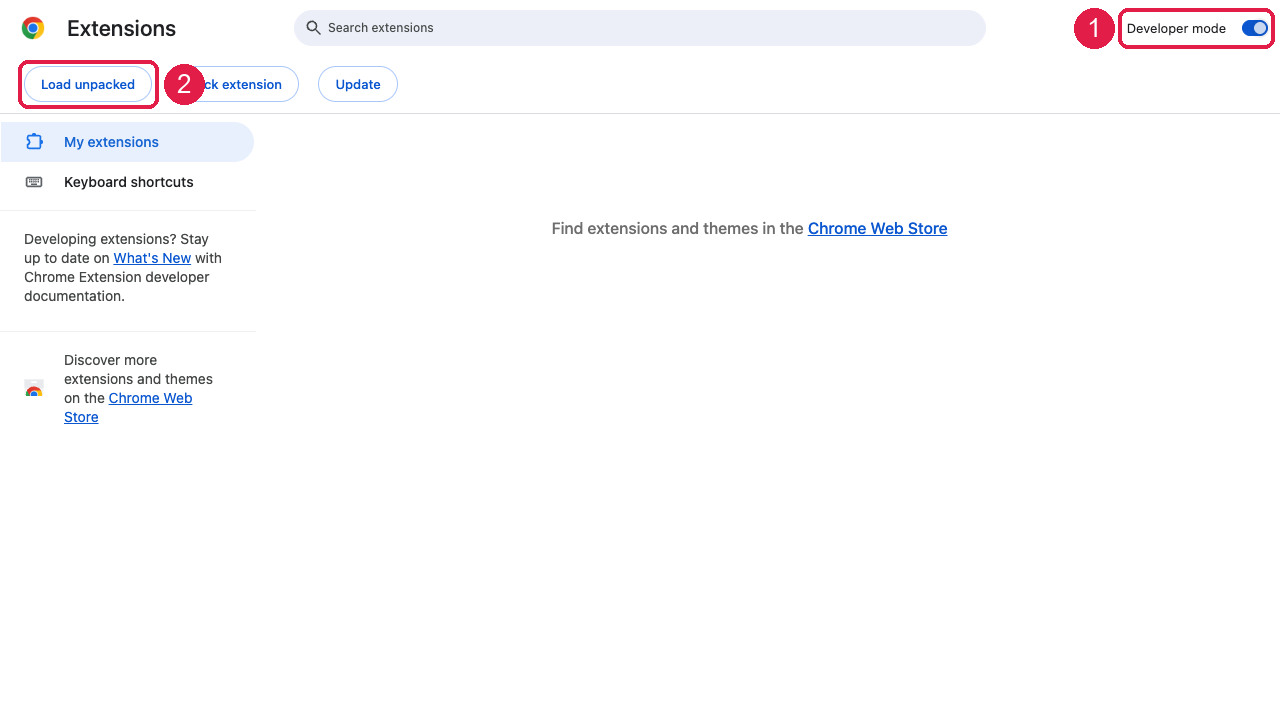
- 3
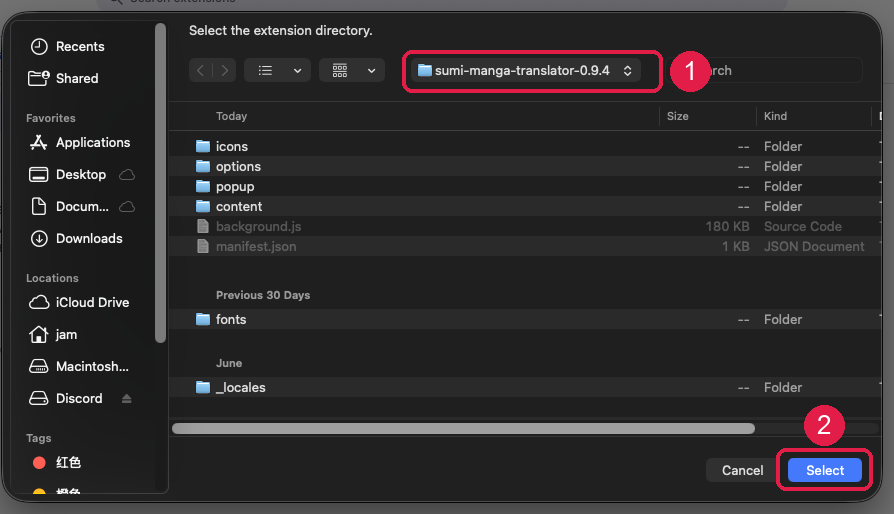
选择解压出的文件夹
在文件选择框中,选中第 1 步解压出的 sumi-manga-translator-0.9.19 文件夹(1),点击「选择」(2)。注意选的是文件夹本身,不是 .zip。
- 4
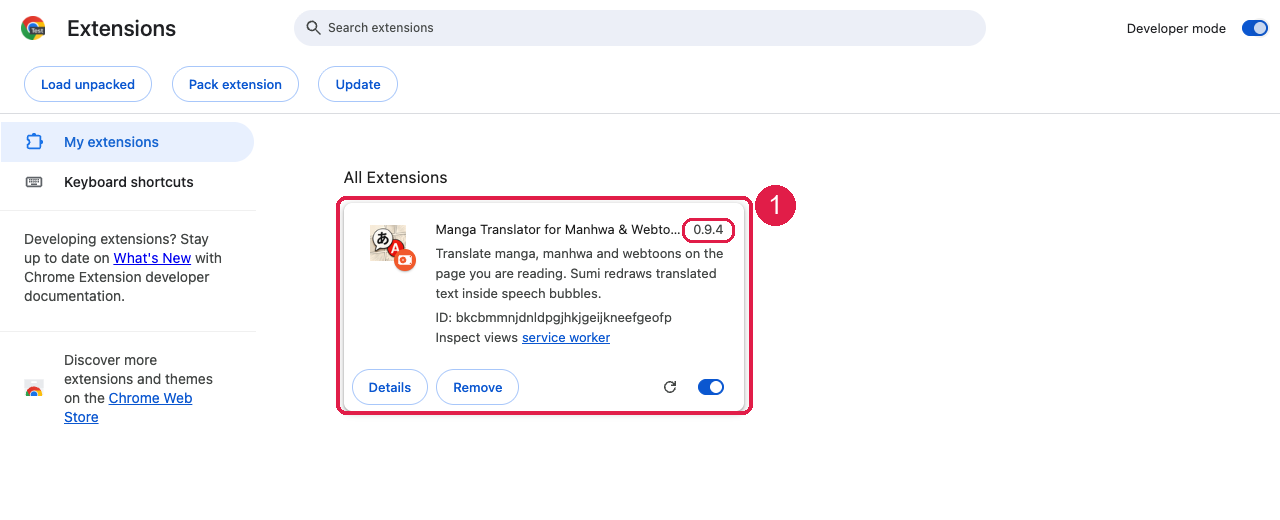
完成——核对版本号
Sumi 卡片出现,版本号为 0.9.19,开关处于开启状态。打开任意漫画页面,熟悉的 Sumi 控件就回来了。
小贴士:点击 Chrome 工具栏的拼图图标,把 Sumi 固定住,按钮就一直可见。
- 5
为你的漫画站打开自动翻译
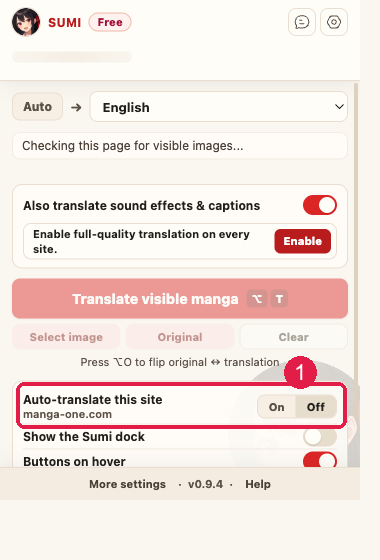
打开你常看的漫画站,点击 Sumi 图标,把「本站自动翻译」切到 On(1)。之后在这个站打开的每一页都会自动翻译——不开的话,每页都要手动点一次翻译。
- 6
Chrome 询问时点「允许」
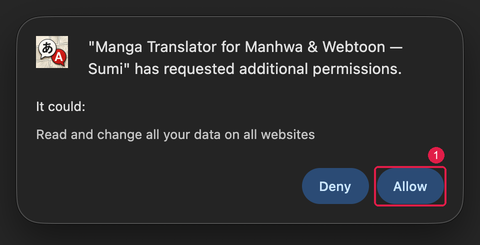
第一次打开自动翻译时,Chrome 会弹出这样的授权框。点 Allow / 允许(1)。
弹窗里「读取并更改您在所有网站上的数据」是 Chrome 对这类权限的标准措辞。Sumi 只在你打开过的站点上工作,绝不收集你的浏览历史。
你可能想知道
重启后 Chrome 询问「开发者模式扩展程序」+
对手动安装的扩展,Chrome 会定期提醒一次。选择保留即可——没有任何问题。
我的账号或余额会丢吗?+
不会。你的方案和余额保存在服务器上的 Sumi 账号里。扩展重新连接一次账号,一切如旧。
商店版更新通过后怎么办?+
安装商店版,然后在 chrome://extensions 移除这个手动版(卡片上的「移除」),避免出现两份。之后商店会恢复自动更新。
手动安装安全吗?+
这就是我们提交给 Chrome 应用商店的同一份经过测试的包,逐字节一致。手动加载只是跳过了商店的分发环节,没有跳过我们的测试。