iPhone 与 iPad 的 Safari 扩展

不离开 Safari,也能翻译漫画。

Safari 扩展是 Sumi App 的一部分。在你正在阅读的漫画页面上打开它,Sumi 就会直接翻译页面中的图片。

Download on the App Store
ぁAdemo.mangasumi.com
iPhone 上使用 Sumi App 翻译后的漫画页面

通过 Sumi 登录

Safari 使用你在 Sumi App 里登录的账号,不需要在 Safari 里另外登录。

一个 Sumi 账号

Safari 消耗的页数和订阅,和 App、网站、Chrome 扩展是同一份。

订阅一次就够

在网站、App Store 或 Google Play 买的订阅,Safari 里也能用。

一次性设置

在 Safari 中启用 Sumi。

Apple 默认关闭 Safari 扩展。跟着这五张截图设置一次,以后一直可用。
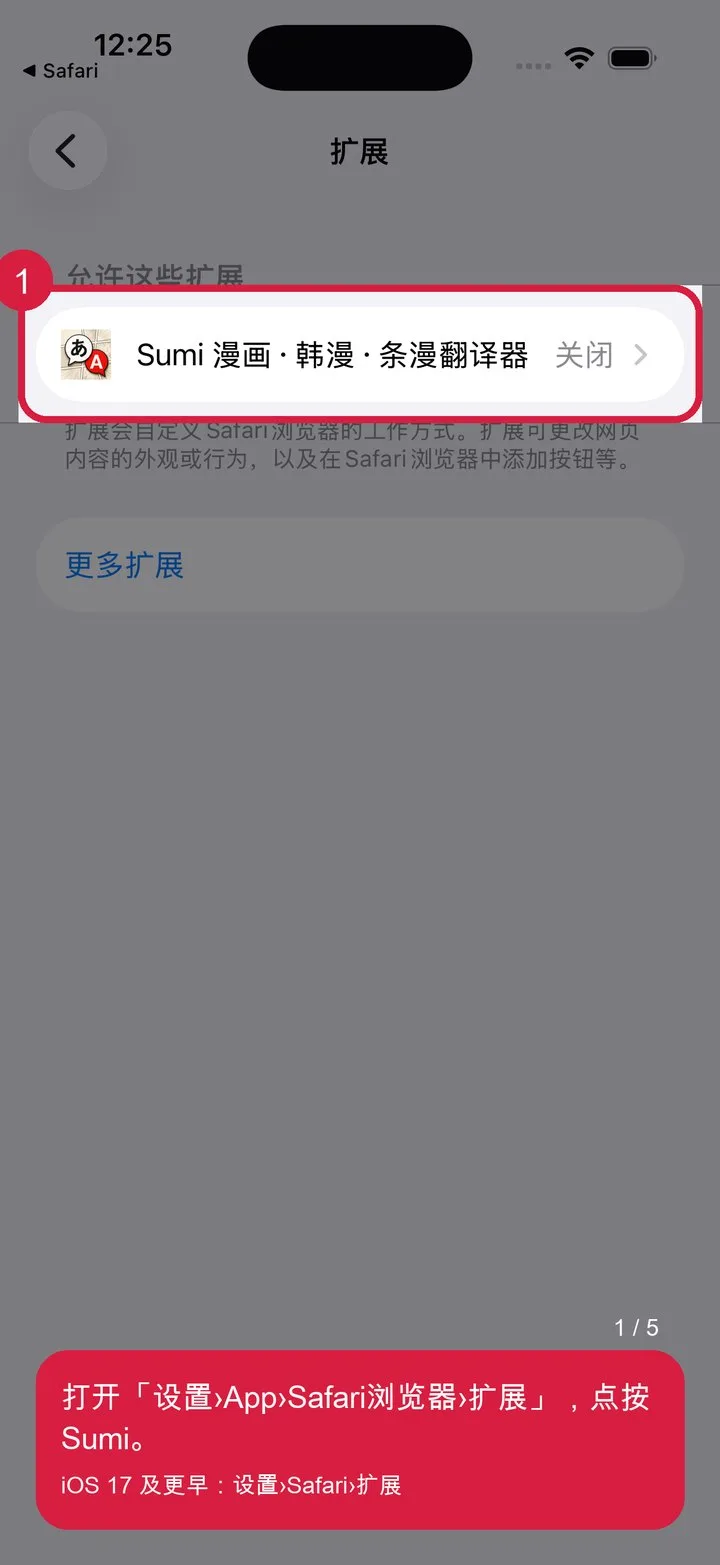
在设置中找到 Sumi
1在设置中找到 Sumi
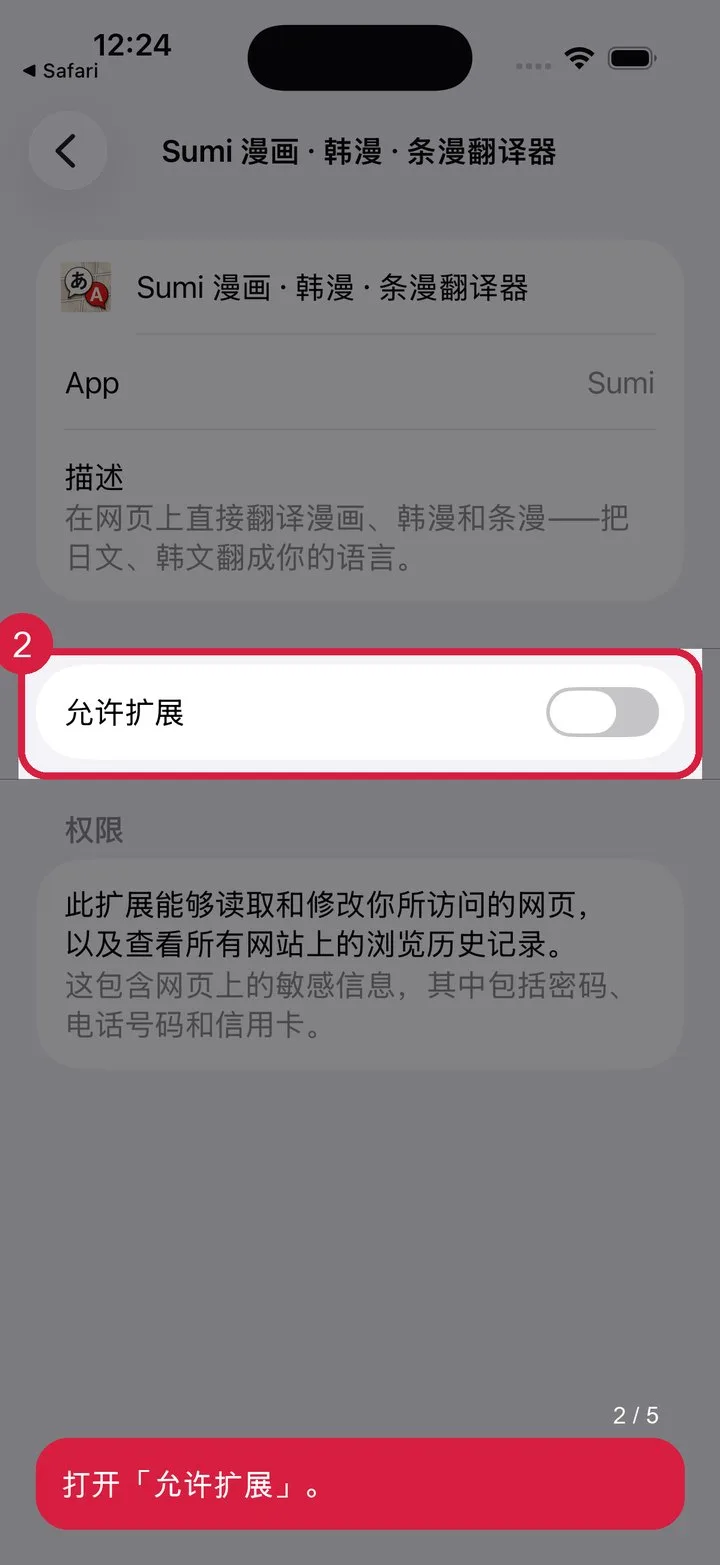
打开「允许扩展」
2打开「允许扩展」
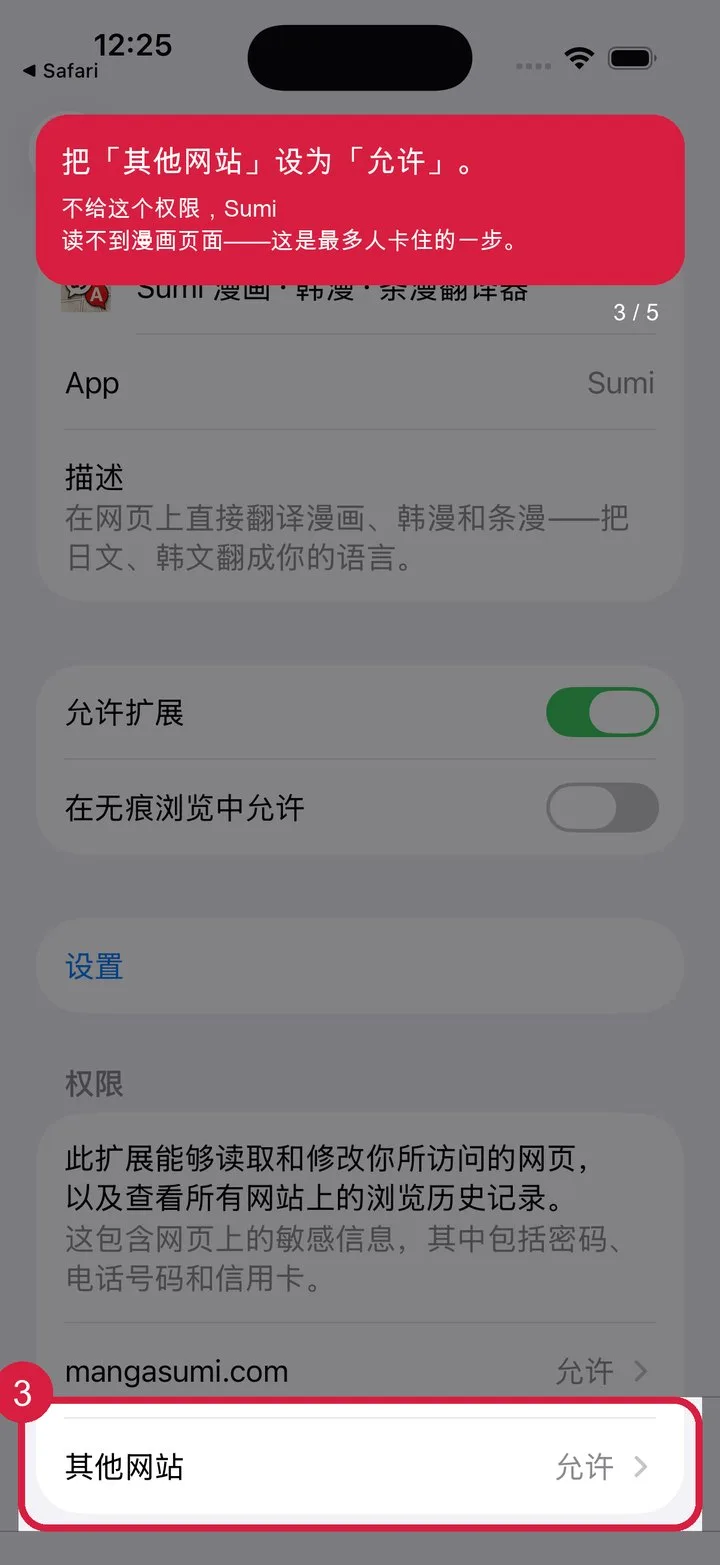
把「其他网站」设为「允许」
3把「其他网站」设为「允许」
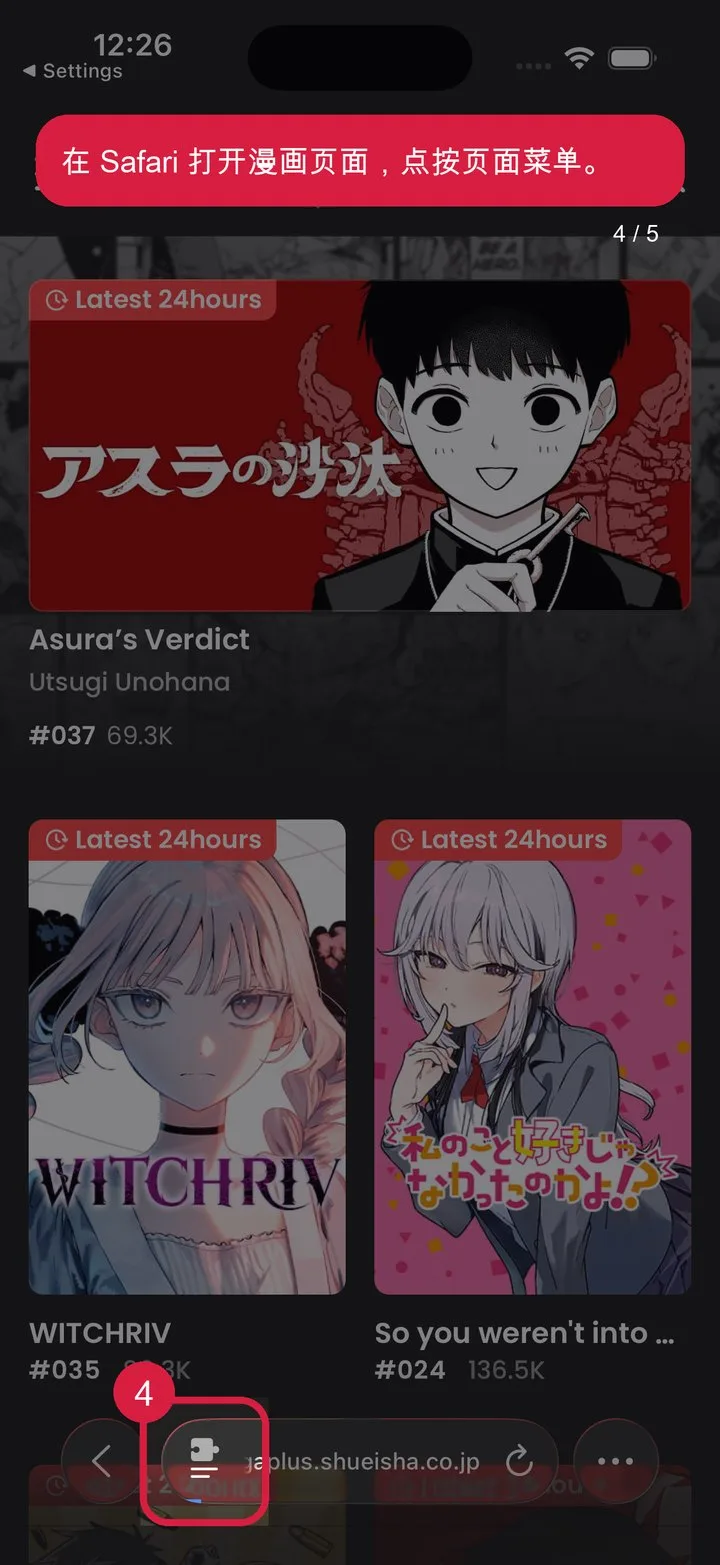
打开漫画页,点按地址栏的页面菜单
4打开漫画页,点按地址栏的页面菜单
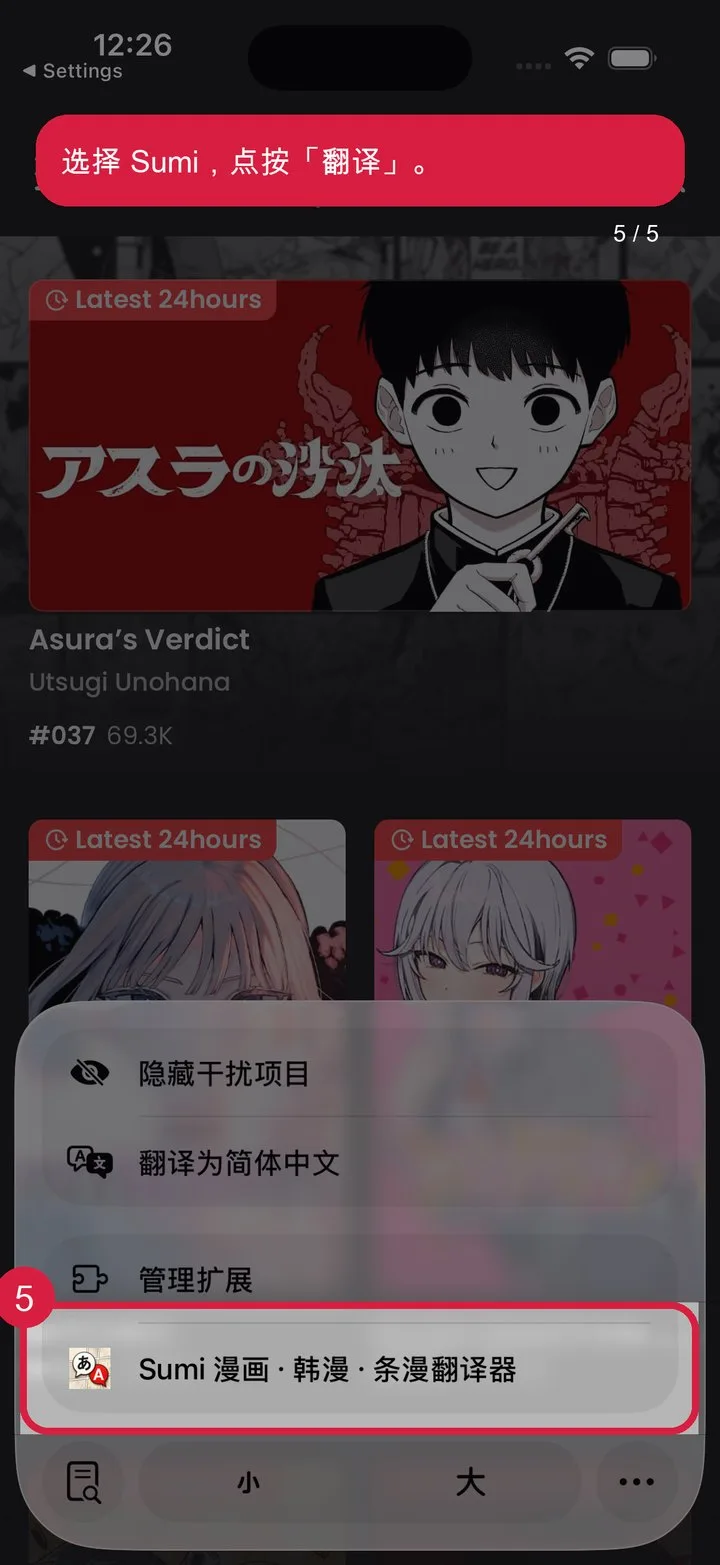
选择 Sumi,点按「翻译」
5选择 Sumi,点按「翻译」

还没有安装 Sumi?

Download on the App Store
一个账号,两个浏览器

Safari 和 Chrome 共用一个 Sumi 账号。

两边登录的地方不同,但账号是同一个——同一份订阅,同一份页数。

iPhone 与 iPad 上的 Safari

  • 通过 Sumi App 登录
  • 你的 Sumi 账号
  • 打开 Sumi

桌面端 Chrome

  • 在扩展里登录
  • 同一个 Sumi 账号
  • 在 mangasumi.com 登录

已经安装 Sumi?点一下即可完成设置。

打开 Sumi,然后按照 App 内的 Safari 扩展指南操作。