ติดตั้ง Sumi ด้วยตนเองใน Chrome
เวอร์ชันเบต้าของเราเป็นดาวน์โหลดตรง สี่ขั้นตอน ประมาณหนึ่งนาที — ไม่ต้องมีบัญชีในการติดตั้ง
ขนาดประมาณ 510 KB อัปเดตโดยดาวน์โหลดใหม่ — กลับมาตรวจสอบเวอร์ชันใหม่
- 1
ดาวน์โหลดและแตกไฟล์
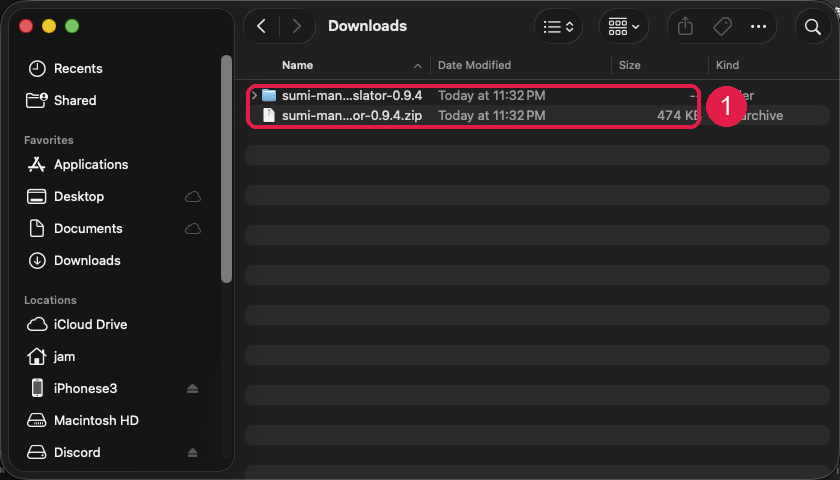
ดาวน์โหลดไฟล์ .zip ด้านบน แล้วดับเบิลคลิกในโฟลเดอร์ Downloads คุณจะได้โฟลเดอร์ชื่อ sumi-manga-translator-0.9.19
เก็บโฟลเดอร์นั้นไว้ที่เดิม — Chrome โหลดส่วนขยายจากโฟลเดอร์นั้น ดังนั้นการลบโฟลเดอร์จะปิดการใช้งานส่วนขยาย
บน Windows ให้คลิกขวาที่ไฟล์ .zip แล้วเลือก “Extract All…” — การโหลดจากในหน้าต่าง zip จะไม่ทำงาน
- 2
เปิดโหมดนักพัฒนา
เปิดแท็บใหม่และไปที่
chrome://extensionsจากนั้นเปิด “โหมดนักพัฒนา” ที่มุมขวาบน (1) จะมีแถวปุ่มใหม่ปรากฏขึ้น — คลิก “โหลดส่วนขยายที่แตกไฟล์” (2)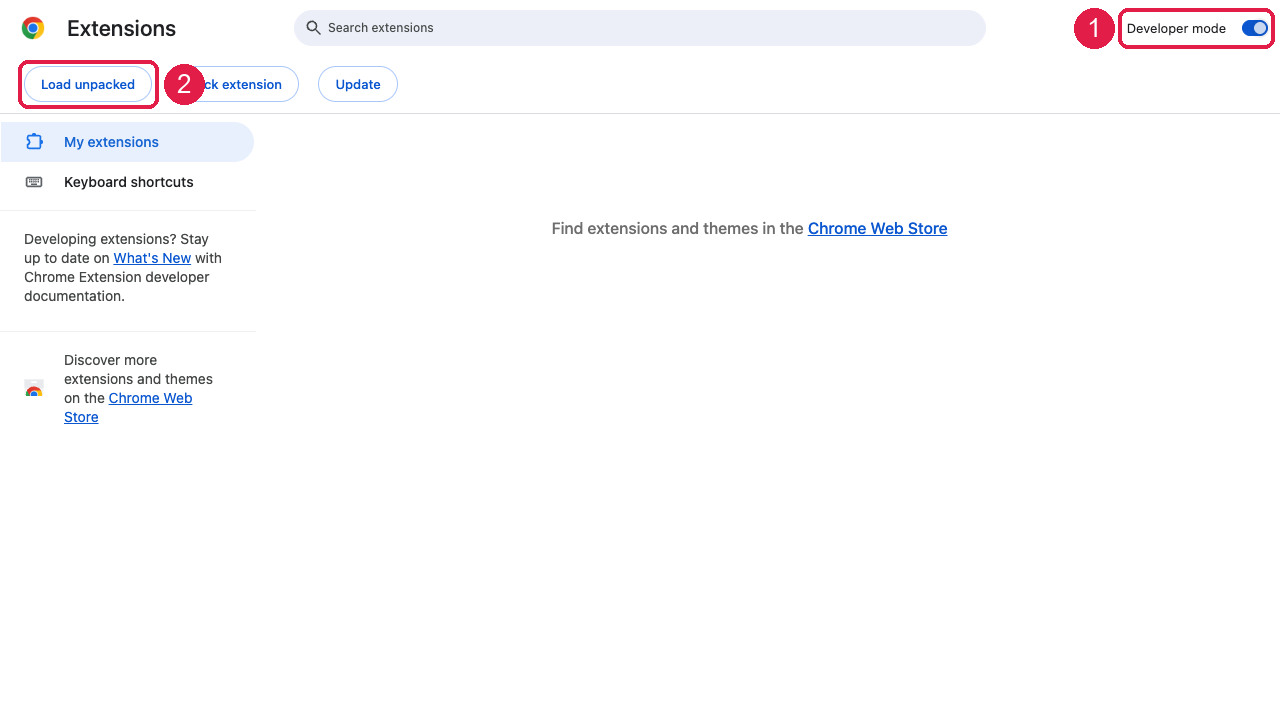
- 3
เลือกโฟลเดอร์ที่แตกไฟล์แล้ว
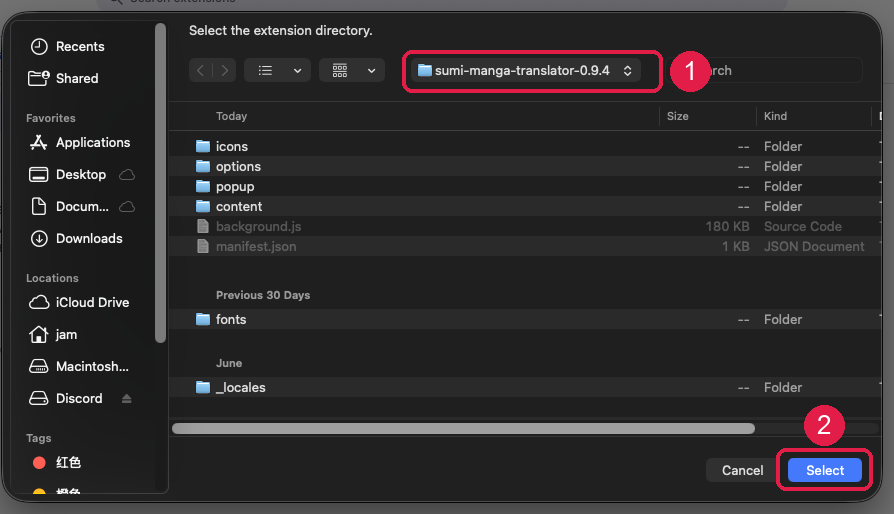
ในกล่องโต้ตอบไฟล์ ให้เลือกโฟลเดอร์ sumi-manga-translator-0.9.19 ที่คุณแตกไฟล์ในขั้นตอนที่ 1 (1) แล้วกด Select (2) เลือกโฟลเดอร์เอง — ไม่ใช่ไฟล์ .zip
- 4
เสร็จแล้ว — ตรวจสอบเวอร์ชัน
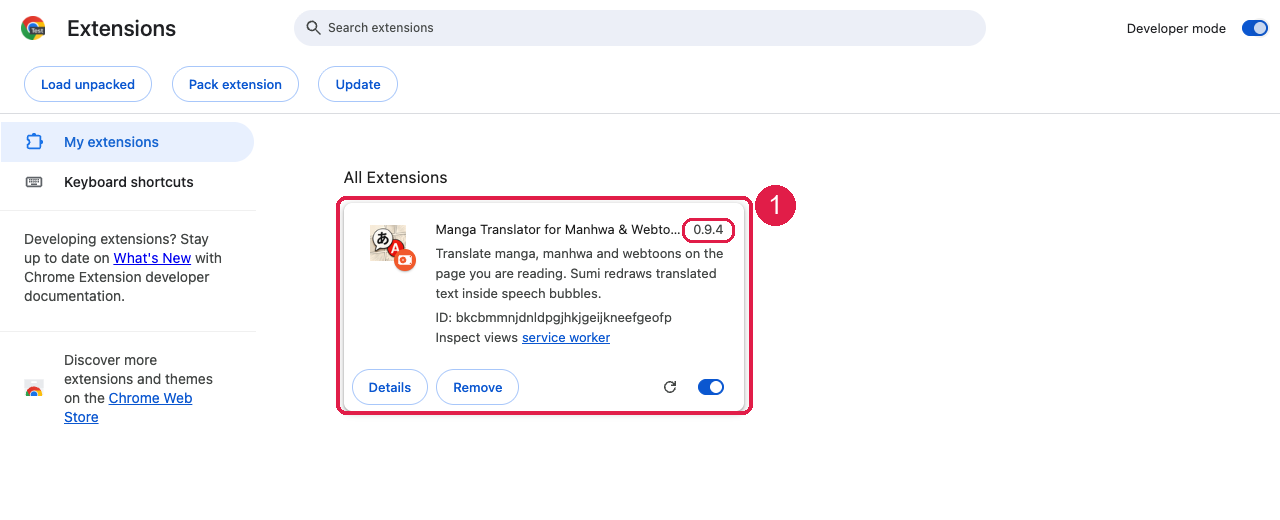
การ์ด Sumi จะปรากฏขึ้นพร้อมเวอร์ชัน 0.9.19 และสวิตช์เปิด เปิดหน้าหมังงะใดก็ได้ แล้วตัวควบคุม Sumi ที่คุ้นเคยจะกลับมา
เคล็ดลับ: คลิกไอคอนตัวต่อในแถบเครื่องมือ Chrome แล้วปักหมุด Sumi เพื่อให้ปุ่มแสดงตลอด
- 5
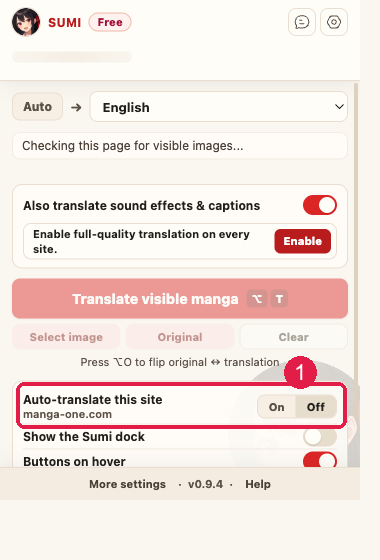
เปิดการแปลอัตโนมัติสำหรับไซต์มังงะของคุณ
เปิดไซต์ที่คุณอ่าน คลิกไอคอน Sumi แล้วเปิด “แปลอัตโนมัติไซต์นี้” เป็น On (1) จากนั้นทุกหน้าที่คุณเปิดจะแปลเองโดยอัตโนมัติ — หากไม่ทำ คุณจะต้องคลิก Translate ทุกหน้า
- 6
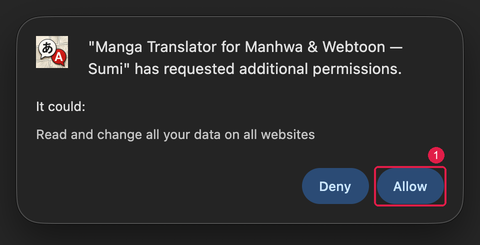
อนุญาตการเข้าถึงไซต์เมื่อ Chrome ถาม
ครั้งแรกที่คุณเปิด Chrome จะขออนุญาตด้วยกล่องโต้ตอบแบบนี้ คลิก Allow (1)
ข้อความ — “อ่านและเปลี่ยนแปลงข้อมูลทั้งหมดของคุณบนทุกเว็บไซต์” — เป็นข้อความมาตรฐานของ Chrome สำหรับสิทธิ์นี้ Sumi จะทำงานเฉพาะกับไซต์ที่คุณเปิดเท่านั้น และไม่เคยเก็บประวัติการท่องเว็บของคุณ
ควรทราบ
Chrome asks about “developer mode extensions” after a restart+
Chrome periodically reminds you that a manually-installed extension is present. Choose to keep it — nothing is wrong.
Will I lose my account or balance?+
No. Your plan and balance live in your Sumi account on the server. Connect the extension to your account once and everything is back.
What happens when the store update is approved?+
Install the store version, then remove this manual one from chrome://extensions (Remove on the card) so you don’t have two copies. Store updates resume automatically from then on.
Is a manual install safe?+
It is the same reviewed package we ship to the Chrome Web Store — byte for byte. Manual loading only skips the store’s distribution, not our testing.