إضافة Safari لأجهزة iPhone وiPad

ترجم المانجا دون مغادرة Safari.

إضافة Safari جزء من تطبيق Sumi. افتحها على صفحة المانجا التي تقرؤها، وسيترجم Sumi الصور في موضعها.

Download on the App Store
ぁAdemo.mangasumi.com
صفحة مانجا مترجمة في تطبيق Sumi على iPhone

تسجيل الدخول عبر Sumi

يستخدم Safari الحساب الذي سجّلت الدخول به في تطبيق Sumi. لا يوجد تسجيل دخول منفصل داخل Safari.

حساب Sumi واحد

يستهلك Safari من الصفحات والاشتراك نفسه الذي يستخدمه التطبيق والموقع وإضافة Chrome.

اشترك مرة واحدة

الاشتراك من الموقع أو App Store أو Google Play يعمل في Safari أيضًا.

إعداد لمرة واحدة

فعّل Sumi في Safari.

تأتي إضافات Safari مغلقة افتراضيًا. اتبع هذه الشاشات الخمس مرة واحدة فقط.
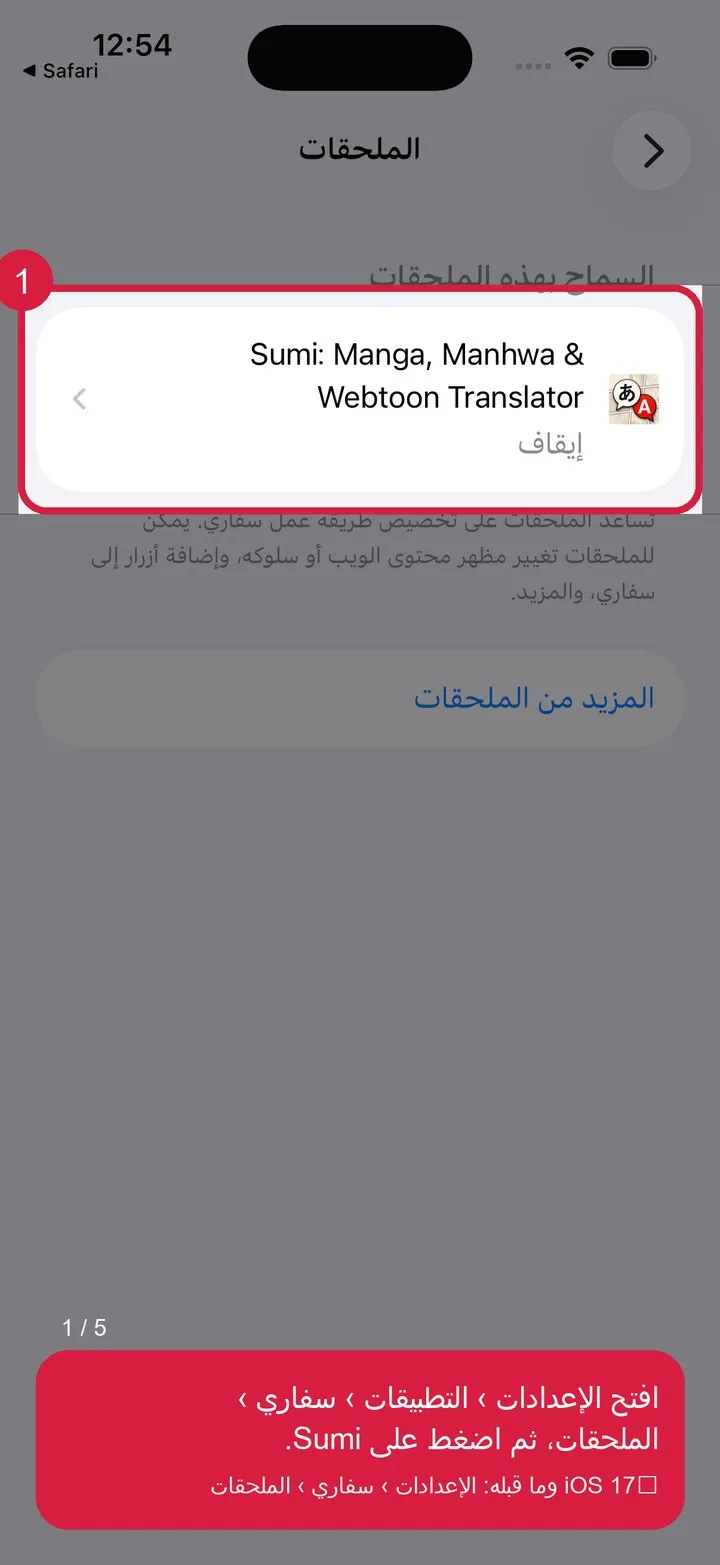
اعثر على Sumi في الإعدادات
1اعثر على Sumi في الإعدادات
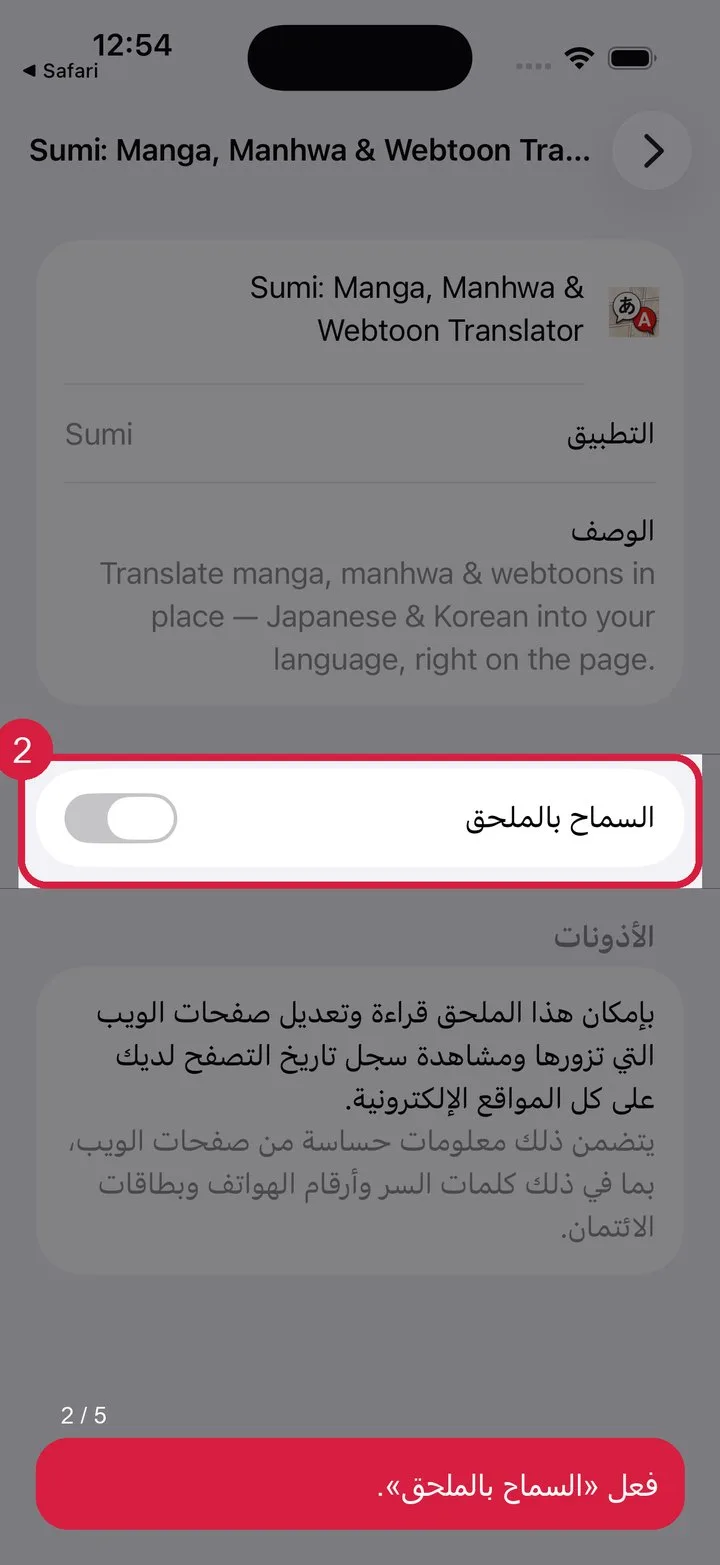
فعّل «السماح بالإضافة»
2فعّل «السماح بالإضافة»
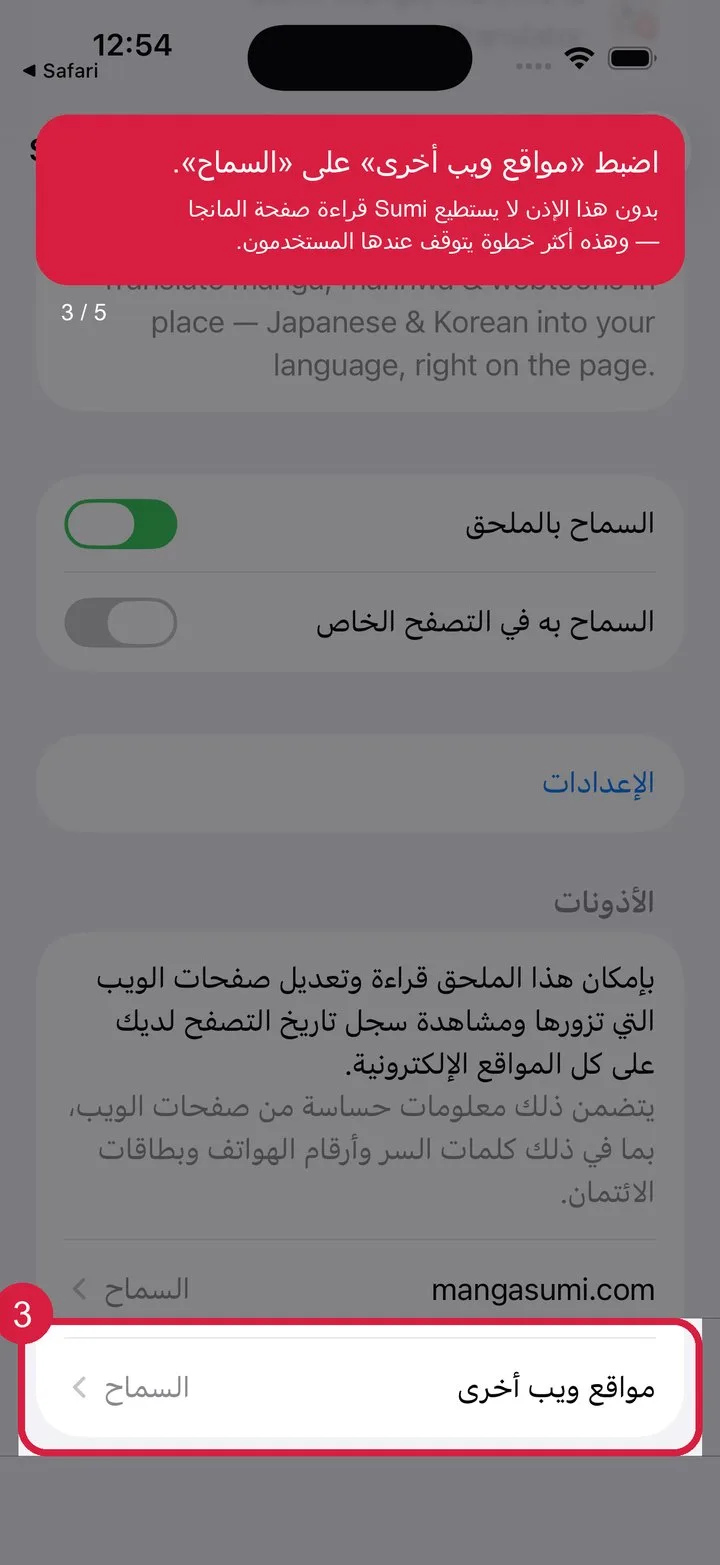
اجعل «مواقع الويب الأخرى» على «السماح»
3اجعل «مواقع الويب الأخرى» على «السماح»
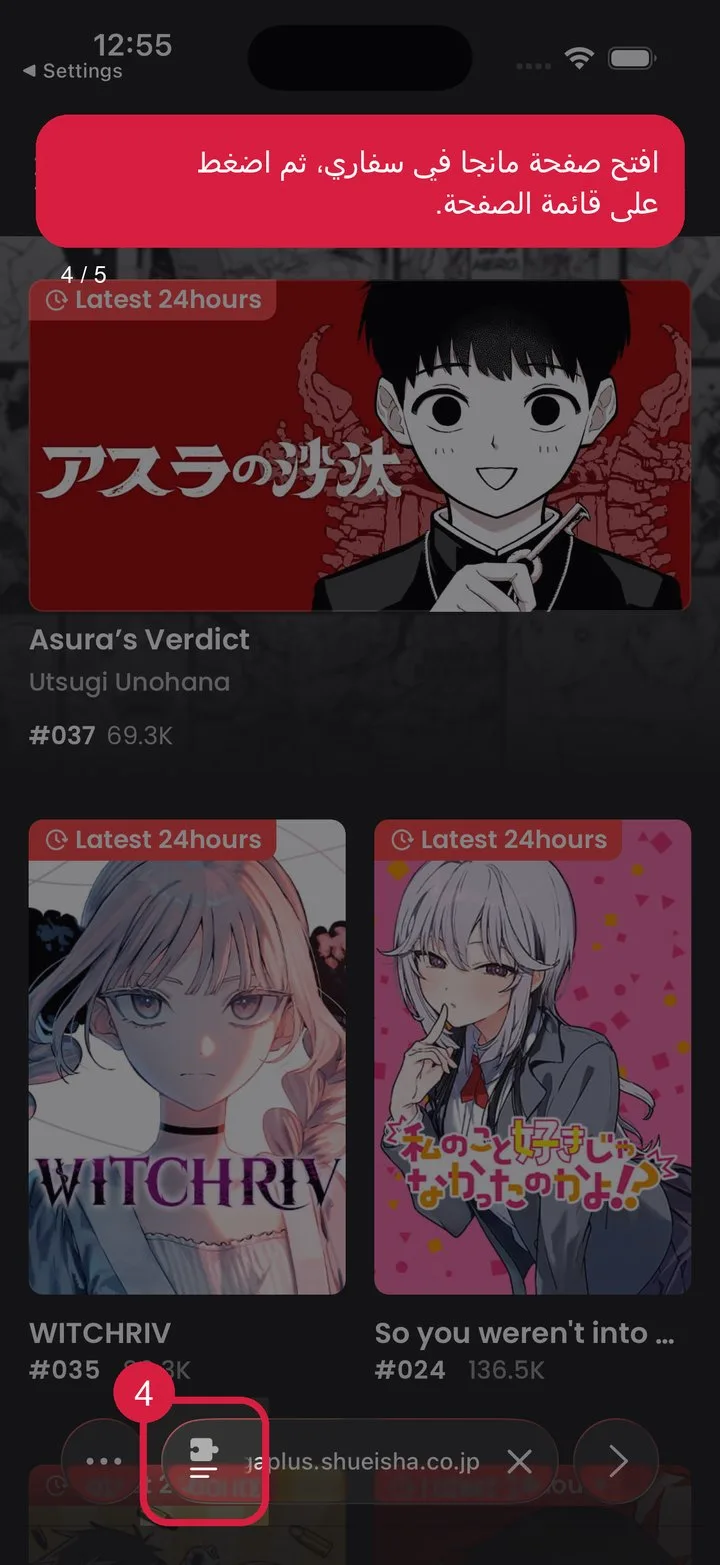
افتح صفحة مانجا واضغط على قائمة الصفحة
4افتح صفحة مانجا واضغط على قائمة الصفحة
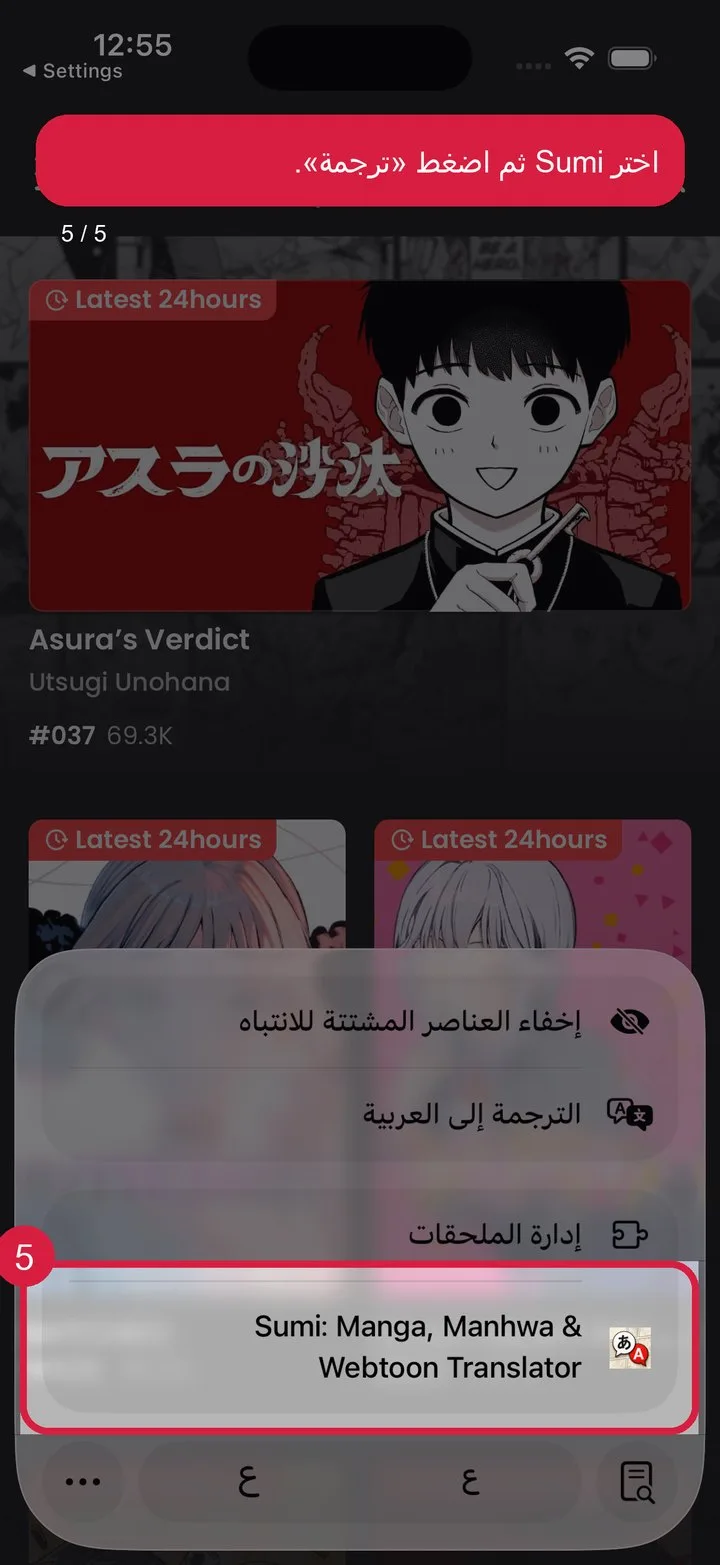
اختر Sumi واضغط «ترجمة»
5اختر Sumi واضغط «ترجمة»

أليس لديك Sumi بعد؟

Download on the App Store
حساب واحد، متصفحان

يتشارك Safari وChrome حساب Sumi واحدًا.

يسجّل كلٌّ منهما الدخول في مكان مختلف، لكنه الحساب نفسه — الاشتراك نفسه والصفحات نفسها.

Safari على iPhone وiPad

  • تسجيل الدخول عبر تطبيق Sumi
  • حساب Sumi الخاص بك
  • افتح Sumi

Chrome على الكمبيوتر

  • تسجيل الدخول داخل الإضافة
  • حساب Sumi نفسه
  • سجّل الدخول على mangasumi.com

لديك Sumi بالفعل؟ أكمل الإعداد بضغطة واحدة.

افتح Sumi، ثم اتبع دليل إضافة Safari داخل التطبيق.