Cài đặt Sumi thủ công trong Chrome
Bản beta của chúng tôi dưới dạng tải trực tiếp. Bốn bước, khoảng một phút — không cần tài khoản để cài đặt.
Khoảng 510 KB. Cập nhật bằng cách tải lại — quay lại kiểm tra phiên bản mới.
- 1
Tải xuống và giải nén
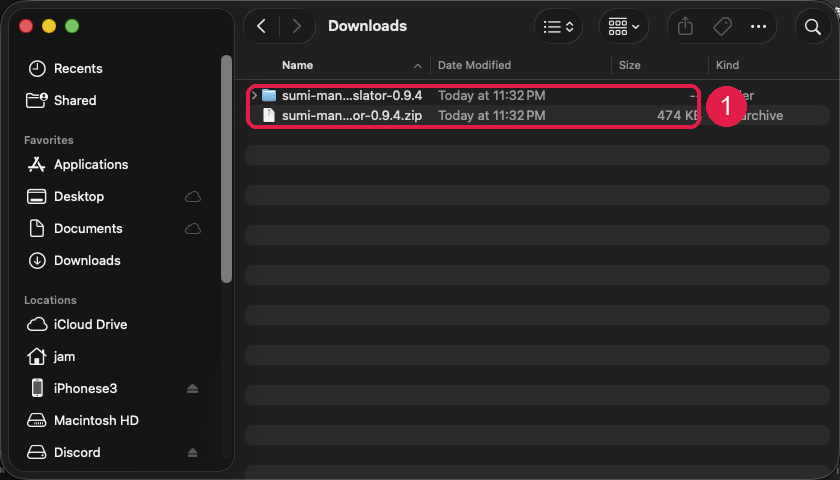
Tải tệp .zip ở trên, sau đó nhấp đúp vào nó trong thư mục Tải xuống. Bạn sẽ có một thư mục tên là sumi-manga-translator-0.9.19.
Giữ thư mục đó ở nguyên vị trí — Chrome tải tiện ích từ đó, nên xóa thư mục sẽ vô hiệu hóa tiện ích.
Trên Windows, nhấp chuột phải vào tệp .zip và chọn “Giải nén tất cả…” — tải từ bên trong cửa sổ zip sẽ không hoạt động.
- 2
Bật Chế độ dành cho nhà phát triển
Mở tab mới và truy cập
chrome://extensionssau đó bật “Chế độ dành cho nhà phát triển” ở góc trên bên phải (1). Một hàng nút mới xuất hiện — nhấp vào “Tải tiện ích chưa đóng gói” (2).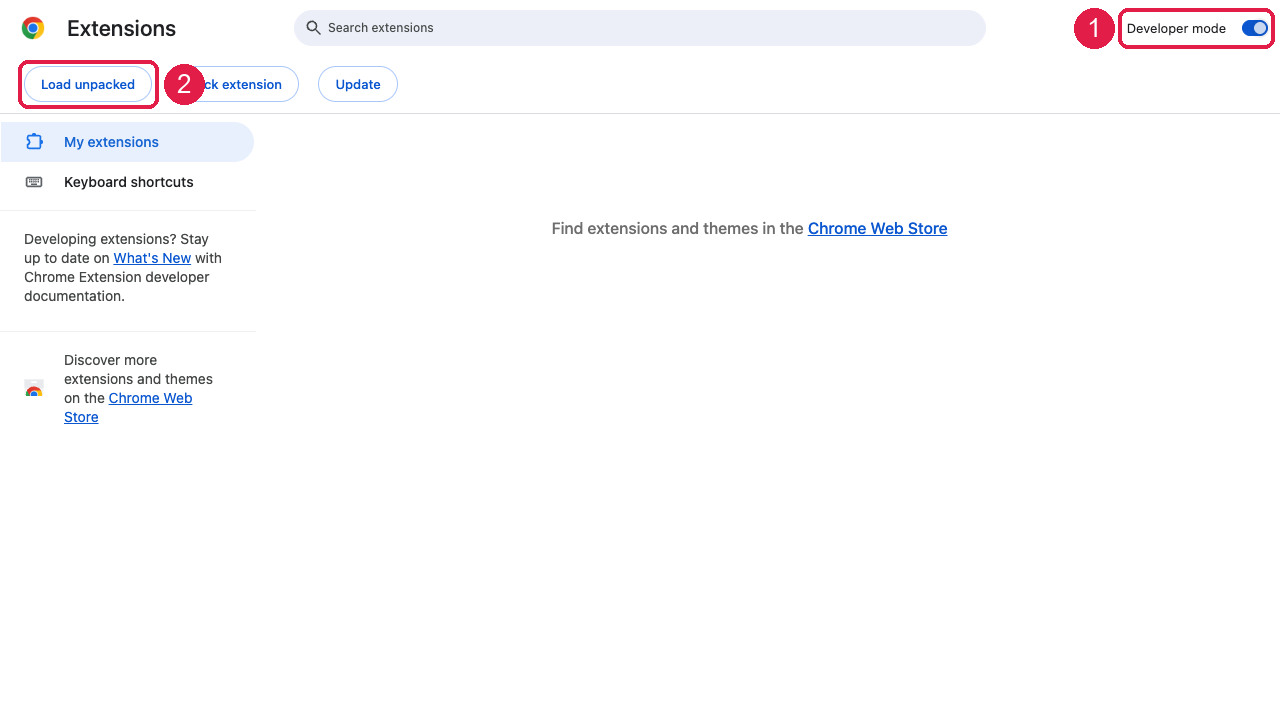
- 3
Chọn thư mục đã giải nén
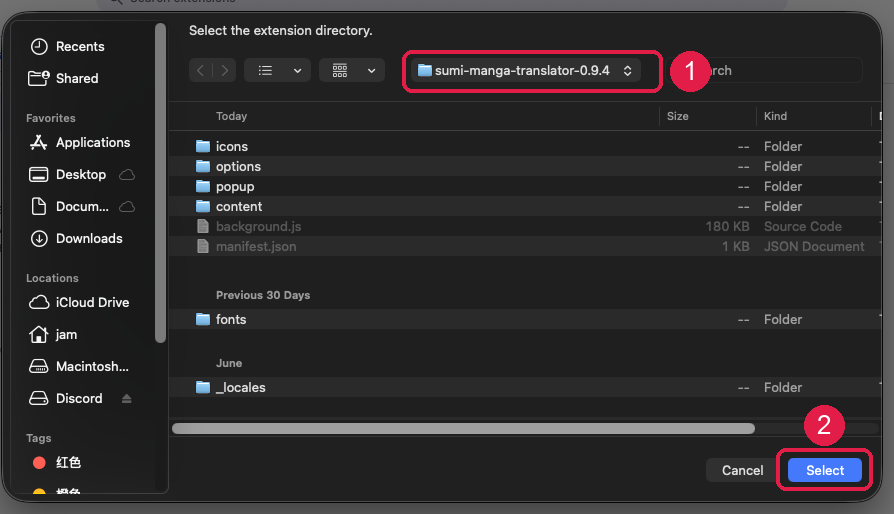
Trong hộp thoại tệp, chọn thư mục sumi-manga-translator-0.9.19 bạn đã giải nén ở bước 1 (1), sau đó nhấn Chọn (2). Chọn chính thư mục — không phải tệp .zip.
- 4
Xong — kiểm tra phiên bản
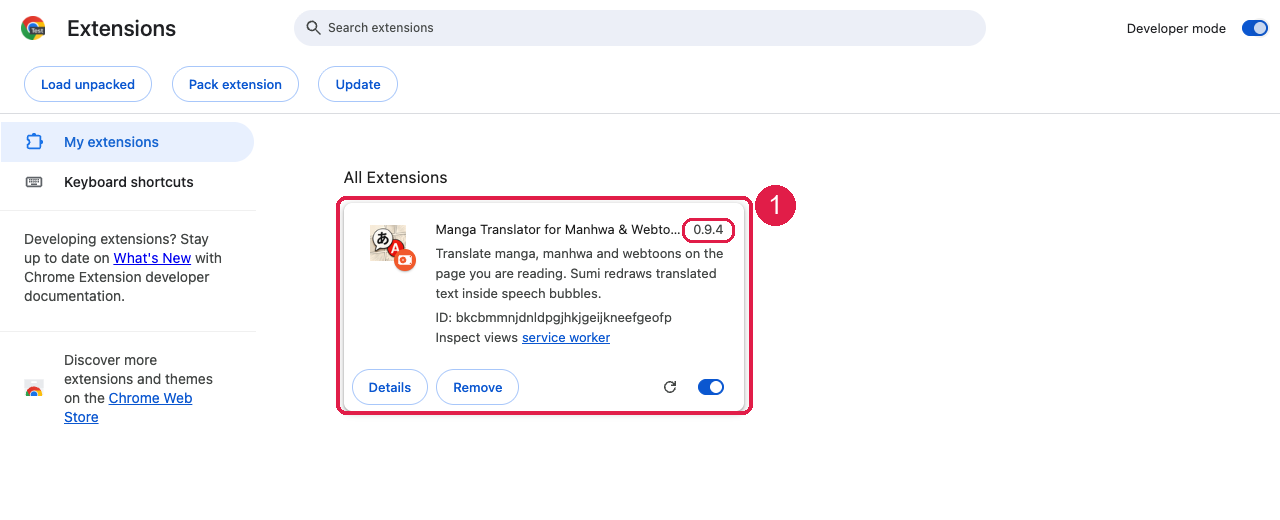
Thẻ Sumi xuất hiện với phiên bản 0.9.19 và công tắc được bật. Mở bất kỳ trang truyện tranh nào và các điều khiển Sumi quen thuộc sẽ trở lại.
Mẹo: nhấp vào biểu tượng mảnh ghép trên thanh công cụ Chrome và ghim Sumi để nút luôn hiển thị.
- 5
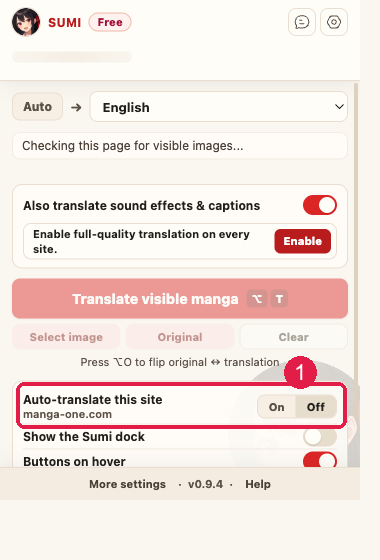
Bật tự động dịch cho trang truyện tranh của bạn
Mở trang web bạn đọc, nhấp vào biểu tượng Sumi và bật “Tự động dịch trang này” (1). Từ đó, mọi trang bạn mở ở đó sẽ tự động dịch — nếu không bật, bạn sẽ phải nhấp Dịch trên từng trang.
- 6
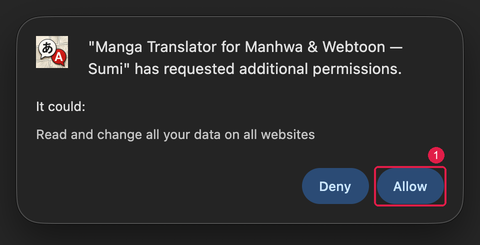
Cho phép truy cập trang web khi Chrome yêu cầu
Lần đầu tiên bạn bật tính năng đó, Chrome sẽ yêu cầu quyền với hộp thoại như thế này. Nhấp Cho phép (1).
Cách diễn đạt — “đọc và thay đổi tất cả dữ liệu của bạn trên tất cả các trang web” — là văn bản tiêu chuẩn của Chrome cho quyền này. Sumi chỉ hoạt động trên các trang web bạn đã bật và không bao giờ thu thập lịch sử duyệt web của bạn.
Điều cần biết
Chrome asks about “developer mode extensions” after a restart+
Chrome periodically reminds you that a manually-installed extension is present. Choose to keep it — nothing is wrong.
Will I lose my account or balance?+
No. Your plan and balance live in your Sumi account on the server. Connect the extension to your account once and everything is back.
What happens when the store update is approved?+
Install the store version, then remove this manual one from chrome://extensions (Remove on the card) so you don’t have two copies. Store updates resume automatically from then on.
Is a manual install safe?+
It is the same reviewed package we ship to the Chrome Web Store — byte for byte. Manual loading only skips the store’s distribution, not our testing.